キーボードで英字を入力すると、なぜか小文字にならず、すべて大文字になってしまう。CapsLockを解除しても直らない、特定のアプリだけ大文字になる、スマホで文頭以外まで勝手に大文字になるなど、症状はさまざまです。実は、この現象にはCapsLockだけでなく、Shiftキーの押しっぱなし、Windows 11の固定キー機能、Microsoft IMEの全角英数字モード、Wordのオートコレクトなど、複数の原因が関係しています。
2026年11月現在、Windows 11・Mac・iPhone・Androidでは、それぞれ異なる設定から自動大文字入力を管理できます。大切なのは、入力した文字そのものが大文字なのか、全角英数字になっているのか、アプリが自動変換しているのかを見分けることです。ここでは、原因の特定から具体的な解除手順、設定を変更しても直らない場合の確認方法まで、順番に解説します。
【原因を最初に特定】勝手に大文字になる症状の見分け方
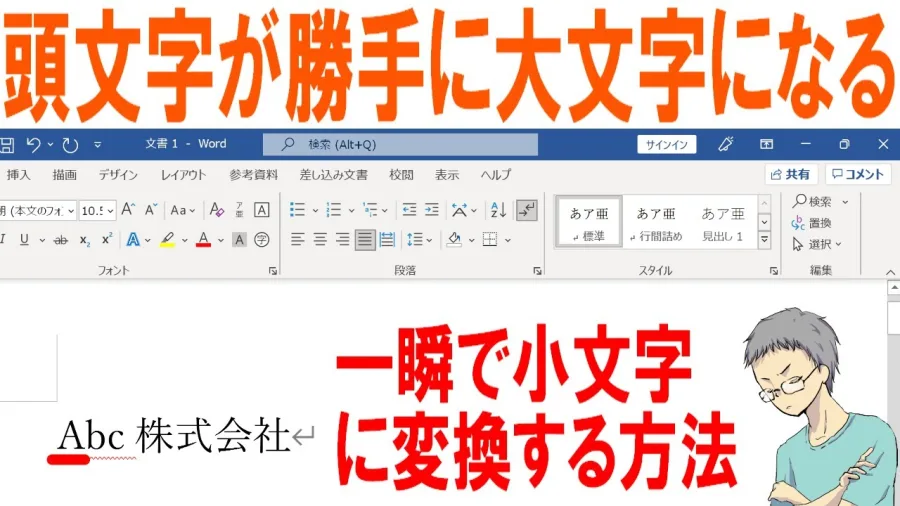
英字が大文字になる現象を解決するには、最初に、どのようなタイミングで大文字に変わるのかを確認する必要があります。
例えば、キーボードを押した瞬間からすべての英字が大文字になる場合と、文章の最初の文字だけが大文字になる場合では、原因が異なります。
1. すべての英字が大文字になる「hello」と入力したつもりなのに「HELLO」と表示される場合、最初に疑いたいのがCapsLockです。
CapsLockは英字の大文字・小文字を切り替える機能です。オンになっていると、Shiftキーを押していなくても英字が大文字になります。
また、Shiftキーが物理的に押された状態になっていたり、Windowsの固定キー機能によってShiftの状態が保持されていたりする可能性もあります。
2. 文頭や特定の単語だけ大文字になる文章の最初の文字だけが大文字になるなら、CapsLockよりも自動大文字入力を疑うべきです。
MacやiPhone、AndroidのGboardには、文章の先頭や句点の後などに入力する英字を自動的に大文字にする機能があります。
この機能は通常の文章作成を補助するものですが、メールアドレスやユーザー名、パスワードを入力するときには不便になることがあります。
3. 「ABC」ではなく「ABC」になるもう一つ見落としやすいのが、半角英数字と全角英数字の違いです。
半角英数字は「ABC」、全角英数字は「ABC」と表示されます。全角英数字は文字の横幅が広く、見た目も異なります。
これは大文字・小文字の切り替えとは別の問題です。Microsoft IMEの入力モードが全角英数字になっていると、英字を入力した際に通常とは異なる表示になります。
4. 特定のアプリだけ大文字になるメモ帳やブラウザーでは正常なのに、WordやExcelだけ大文字になる場合は、アプリ側の自動変換や数式、文字の書式設定が関係している可能性があります。
この場合、パソコン全体のキーボード設定を変更しても解決しないことがあります。
【原因と対処法を比較】CapsLock・Shiftキー・IME・自動大文字入力の違い
原因を整理すると、主に6つのパターンに分けられます。それぞれの特徴を比較すると、どの設定を確認すればよいのかが分かりやすくなります。
| 原因・関連機能 | 主な症状 | 確認・解除方法 |
|---|---|---|
| CapsLock | 英字が継続して大文字になる | CapsLockキーを押して解除 |
| Shiftキーの押しっぱなし | Shiftを押している間、大文字になる | キーの引っ掛かりや故障を確認 |
| 固定キー機能 | Shiftなどの修飾キーの状態が保持される | Windowsのアクセシビリティ設定を確認 |
| Microsoft IME | 英字が全角で入力される | 半角英数字モードに切り替える |
| 自動大文字入力 | 文頭などが自動的に大文字になる | 端末やキーボードの設定を変更 |
| アプリの自動変換 | WordやExcelなど特定のアプリだけで発生する | オートコレクトや数式を確認 |
CapsLockとShiftキーは、どちらも英字の大文字入力に関係しますが、仕組みが異なります。
Shiftキーは、押している間だけ大文字入力などの修飾操作を行うキーです。一方、CapsLockは大文字入力の状態を切り替えて保持する機能です。
そのため、CapsLockを一度解除しても大文字になる場合は、Shiftキーが押されたままになっていないか確認してください。
固定キー機能とは?固定キー機能は、CtrlやAlt、Shiftなどの複数キーを同時に押す操作が難しい人のためのアクセシビリティ機能です。
通常なら同時に押す必要があるキーを、順番に押して操作できるようにします。便利な機能ですが、意図せず有効になると、キー操作が普段と違って感じられることがあります。
WindowsではShiftキーを5回押す操作によって固定キー機能のオン・オフを切り替えられます。解除したつもりが再び有効になってしまう場合は、ショートカットによる起動設定も確認しましょう。
【Windows 11】キーボードが勝手に大文字になるときの解除方法
Windows 11で英字が勝手に大文字になる場合は、CapsLock、Shiftキー、固定キー機能、Microsoft IMEの順番で確認すると効率的です。
対処法1:CapsLockを解除する最初に試したいのは、CapsLockの解除です。
- キーボードのCapsLockキーを探す。
- 一度押してオン・オフを切り替える。
- メモ帳などを開き、小文字の英字を入力する。
- 小文字に戻ったか確認する。
キーボードによってはCapsLockの状態を示すランプが搭載されています。ランプが点灯している場合は、大文字入力が有効になっている可能性があります。
ランプがない機種では、Windowsのスクリーンキーボードを使って状態を確認する方法もあります。
対処法2:Shiftキーの押しっぱなしを確認するShiftキーが物理的に引っ掛かっていると、キーを押していないつもりでも大文字が入力される場合があります。
左右両方のShiftキーを軽く押し、押した後に正常に戻るか確認してください。
外付けキーボードの場合は、一度USB接続を抜いて再接続する方法も有効です。Bluetoothキーボードなら、電源を入れ直して状態を確認します。
スクリーンキーボードを表示するには、WindowsキーとCtrlキーを押しながらOキーを押します。物理キーボードと画面上のキーの状態を比較すると、問題の切り分けに役立ちます。
対処法3:固定キー機能を解除する固定キー機能が有効になっている場合は、次の手順で設定を確認します。
- WindowsキーとUキーを押す。
- 「アクセシビリティ」を開く。
- 「キーボード」を選択する。
- 「固定キー機能」をオフにする。
- 固定キー機能を起動するショートカットも必要に応じてオフにする。
特に、Shiftキーを何度か連続して押す習慣がある場合は、固定キー機能のショートカット設定を確認しておくと安心です。
対処法4:Microsoft IMEの全角英数字モードを解除するWindows 11では、Microsoft IMEの入力モードが原因で、英字が意図しない文字種になることがあります。
全角英数字と半角英数字は別の文字です。例えば、次のように表示されます。
- 半角英数字:ABC123
- 全角英数字:ABC123
日本語キーボードの場合は、IMEの入力モードを確認し、半角英数字に切り替えてください。
Microsoft IMEでは、入力した文字列の変換中にF10キーを押すと半角英数字に、F9キーを押すと全角英数字に変換できます。また、対応する日本語キーボードではShift+無変換キーで半角英数字と全角英数字のモードを切り替えられます。
なお、F10やF9は入力中の文字列を変換する操作であり、CapsLockの解除とは異なります。
対処法5:キーボード配列の設定を確認する英字の大文字・小文字だけでなく、記号や入力位置まで普段と違う場合は、キーボード配列の設定を確認しましょう。
Windows 11では、次の場所から入力言語とキーボードの設定を確認できます。
- 「設定」を開く。
- 「時刻と言語」を選択する。
- 「言語と地域」を開く。
- 使用する言語の「言語のオプション」を確認する。
- インストールされているキーボードが実際の配列と一致しているか確認する。
日本語配列と英語配列が異なる状態では、記号の位置などが変わります。ただし、配列設定の変更だけで通常の英字がすべて大文字になるわけではありません。大文字問題と記号の入力問題は分けて考えることが大切です。
【Mac・iPhone・Android】自動大文字入力をオフにする方法
スマートフォンやMacでは、CapsLock以外に、自動大文字入力という機能が原因になることがあります。
特に文章の冒頭だけ大文字になる場合は、キーボードの故障を疑う前に、ソフトウェア側の設定を確認してください。
Mac:文頭の自動大文字入力を解除するMacでは、システム設定から自動大文字入力を管理できます。
- Appleメニューから「システム設定」を開く。
- 「キーボード」を選択する。
- 「テキスト入力」の「編集」をクリックする。
- 「文頭を自動的に大文字にする」を確認する。
- 不要であればオフにする。
この設定は、対応するアプリで文章の先頭や固有名詞の最初の文字を自動的に大文字にする機能です。
なお、MacでCapsLockが有効になっている場合は、キーボードのCapsLockキーも確認してください。入力ソースの設定によっては、CapsLockが言語切り替えにも使われます。
iPhone:自動大文字入力をオフにするiPhoneで英字が勝手に大文字になる場合は、標準キーボードの設定を確認します。
- 「設定」アプリを開く。
- 「一般」をタップする。
- 「キーボード」を選択する。
- 「自動大文字入力」を探す。
- スイッチをオフにする。
この設定をオフにすると、文章の先頭などで英字が自動的に大文字になる動作を抑えられます。
また、自動修正によって入力した文字が意図しない形に変わる場合は、「自動修正」も確認してください。ただし、自動大文字入力と自動修正は別の機能です。両方を一度にオフにする必要はありません。
外付けのMagic Keyboardを使っている場合は、「設定」から「一般」「キーボード」「ハードウェアキーボード」と進み、ハードウェアキーボード側の自動大文字入力も確認しましょう。
Android:Gboardの自動大文字変換を解除するAndroidスマートフォンでGboardを使っている場合は、Gboardの設定から自動大文字入力を変更できます。
- 文字を入力できるアプリを開く。
- キーボード左下のカンマを長押しする。
- 設定アイコンを選択する。
- 「テキストの修正」を開く。
- 「自動大文字変換」をオフにする。
機種やGboardのバージョンによっては、「修正と候補」など表示名やメニューの配置が異なる場合があります。
Samsungなどの端末で別のキーボードを利用している場合は、そのキーボードアプリの設定を確認してください。Gboardの設定を変更しても、別のキーボードには反映されません。
【Word・Excel】特定のアプリだけ大文字で表示される原因と対処法
WindowsやMacのキーボード設定が正常でも、WordやExcelでは入力した英字が自動的に変わることがあります。
この場合は、アプリに搭載されているオートコレクトや、数式による文字変換を確認する必要があります。
Word:オートコレクトによる自動大文字入力を解除するMicrosoft Wordには、文章の先頭文字を自動的に大文字にするなど、入力を補助するオートコレクト機能があります。
Windows版Wordでは、次の手順で設定を確認します。
- Wordを開く。
- 「ファイル」から「オプション」を選択する。
- 「文章校正」を開く。
- 「オートコレクトのオプション」を選択する。
- 「オートコレクト」タブを開く。
- 文頭の大文字化や入力時の文字置換に関する設定を確認する。
Mac版Wordでは、「Word」メニューから「設定」または「基本設定」を開き、「オートコレクト」を選択します。
文章の先頭だけが大文字になるなら、文頭の自動大文字化に関する設定を見直してください。入力した単語自体が別の文字に置き換わる場合は、置換ルールも確認しましょう。
すでに入力済みの文字を変更したい場合は、対象の文字列を選択してShift+F3を押す方法もあります。Wordでは大文字・小文字・単語の先頭を大文字にする形式を切り替えられます。
Excel:入力した文字が勝手に大文字になる原因Excelでは、Wordと同じようなオートコレクト機能に加えて、関数による文字列の変換が考えられます。
特に確認したいのが、UPPER関数です。
例えば、セルA1に「hello」と入力されていて、別のセルに次の数式が設定されている場合、結果は「HELLO」になります。
=UPPER(A1)
UPPER関数は、指定した文字列の英字をすべて大文字に変換する機能です。
小文字にしたい場合はLOWER関数、単語の先頭文字を大文字にしたい場合はPROPER関数を使用します。
また、ExcelにはCapsLockの誤操作を修正したり、文頭を大文字にしたりするオートコレクト設定もあります。
確認する要点は次のとおりです。
- 数式バーに表示される文字も大文字になっているか。
- セルにUPPER関数が設定されていないか。
- オートコレクトで大文字・小文字の修正が有効になっていないか。
- マクロや外部データの取り込み処理で文字列が変換されていないか。
ExcelにはWordのような標準の「大文字と小文字の変更」ボタンはありません。入力した文字そのものが変換されているのか、数式の結果として大文字が表示されているのかを区別が必要です。
【それでも直らない場合】キーボードの故障・設定・ソフトウェアを確認
ここまで紹介した設定を変更しても大文字になる場合は、キーボードそのものや、常駐ソフトウェアに原因がある可能性があります。
1. 別のキーボードで入力してみる外付けキーボードを使っている場合は、別のキーボードを接続して入力テストを行います。
別のキーボードでは正常に小文字が入力できるなら、元のキーボードのCapsLockキーやShiftキーに問題がある可能性があります。
ノートパソコンの場合も、外付けキーボードを接続して比較すると原因を絞り込めます。
2. キーボードの汚れや物理的な引っ掛かりを確認するキーの隙間にほこりや異物が入り込むと、ShiftキーやCapsLockキーが正常に戻らなくなる場合があります。
電源を切ったうえで、メーカーの清掃方法に従ってキーボードを確認してください。無理にキーキャップを外すと破損するおそれがあります。
3. キーボード関連ソフトを確認するキーボードのカスタマイズソフトや、キー割り当て変更ツールを利用している場合は、設定が変更されていないか確認します。
特定のアプリを起動したときだけ大文字になる場合は、そのアプリの入力支援機能や拡張機能も確認しましょう。
4. OSとキーボードアプリを更新するOSやキーボードアプリの不具合によって、入力動作が不安定になる可能性もあります。
Windows Update、macOSのアップデート、iOS・Androidの更新、Gboardの更新状況を確認してください。
Androidでは、Gboardの動作に問題がある場合、設定からキャッシュを削除する方法もあります。Googleのサポート情報では、キャッシュ削除やテキスト修正設定の見直しが案内されています。
ただし、アプリのデータ消去は設定や学習内容が初期化される場合があるため、キャッシュ削除とは区別して扱ってください。
5. 特定の入力欄だけで起きるか確認する最後に、メモ帳、ブラウザーの検索欄、メール、Wordなど、複数のアプリで同じ文字列を入力してみましょう。
すべてのアプリで大文字になるなら、キーボードやOS側の問題が考えられます。一方、特定のアプリだけなら、そのアプリの設定や入力欄の仕様を優先して調べるのが合理的です。
【よくある質問】勝手に大文字になる現象に関するFAQ
Q1:CapsLockを解除しても英字が大文字になるのはなぜ?
A1:Shiftキーの物理的な引っ掛かり、Windowsの固定キー機能、アプリの自動大文字入力などが考えられます。CapsLockだけで解決しない場合は、スクリーンキーボードでキーの状態を確認してください。
Q2:Windows 11でShiftキーを押しっぱなしにしたような状態を解除するには?
A2:まずShiftキーを左右とも数回押して状態を確認します。その後、Windowsキー+Uから「アクセシビリティ」「キーボード」と進み、固定キー機能がオンになっていないか確認してください。
Q3:半角英数字と全角英数字は何が違う?
A3:半角英数字は「ABC」、全角英数字は「ABC」です。文字の横幅や文字コードが異なります。全角になっている場合は、Microsoft IMEの入力モードや変換操作を確認しましょう。
Q4:iPhoneで英字の最初の文字だけ大文字になるのを防ぐには?
A4:「設定」「一般」「キーボード」の順に進み、「自動大文字入力」をオフにしてください。自動修正とは別の設定です。
Q5:Androidで勝手に大文字になる場合、どこを確認すればよい?
A5:Gboardを使用している場合は、キーボードの設定から「テキストの修正」を開き、「自動大文字変換」をオフにします。別のキーボードアプリでは設定場所が異なります。
Q6:Excelだけ大文字で表示される場合は故障?
A6:必ずしも故障ではありません。UPPER関数、オートコレクト、マクロ、外部データの変換などが考えられます。数式バーとセルの表示を比較して、文字列そのものが変換されているか確認してください。
Q7:大文字入力を解除すると、パスワードの入力にも影響する?
A7:キーボードの大文字入力状態が変わるため、パスワードの入力結果にも影響します。ただし、パスワードは大文字と小文字を区別するサービスが多いため、入力欄の表示やCapsLockの状態を確認してから入力してください。
英字が勝手に大文字になる現象は、CapsLockだけでなく、Shiftキーの押しっぱなし、固定キー機能、Microsoft IMEの全角英数字モード、自動大文字入力など、複数の原因によって発生します。
解決するためには、まず入力される文字の特徴を確認することが大切です。
- すべて大文字になる:CapsLockやShiftキーを確認する。
- Shiftを押していないのに大文字になる:固定キー機能やキーの物理的な状態を確認する。
- 文字の横幅が広い:Microsoft IMEの全角英数字モードを確認する。
- 文頭だけ大文字になる:Mac・iPhone・Androidの自動大文字入力を確認する。
- 特定のアプリだけ大文字になる:WordのオートコレクトやExcelの数式を確認する。
キーボードのトラブルを解決するとき、最初から設定を大量に変更するのは得策ではありません。原因と関係のない設定まで変更すると、別の入力トラブルにつながる可能性があります。
おすすめの確認順序は、①CapsLock、②Shiftキー、③固定キー機能、④入力モード、⑤アプリ固有の自動変換です。
加えて、複数のアプリで同じ症状が起きるかを調べれば、OS側の問題なのか、アプリ側の問題なのかも判断しやすくなります。
2026年現在、Windows 11・Mac・iPhone・Androidはいずれも入力補助機能が充実しています。しかし、便利な自動変換機能が、ユーザーの意図しない大文字入力につながることもあります。
大文字になる仕組みを正しく見分け、自分が使っている端末に合った設定だけを変更することが、再発を防ぎながら快適な文字入力を取り戻す最も確実な方法です。
主な事実確認に使用した公式資料
-
-
-
-
-
-
-