Amazonプライムを解約したいけれど、「スマホアプリのどこから退会するの?」「無料体験中に解約しても料金は発生しない?」「解約したのに翌月も請求されるのでは?」と迷っていませんか。アマゾンプライムの退会は、iPhone・Androidのスマホアプリ、SafariやChromeなどのブラウザ、パソコンから手続きできます。基本的にはAmazonの「プライム会員情報」から解約を進め、最後に会員資格の終了を確定すれば完了です。
2026年11月19日時点のAmazon公式ヘルプやカスタマーサービスの案内を踏まえ、Amazonプライム解約方法を端末別に整理しました。無料体験中の自動更新停止、解約するタイミング、返金条件、解約完了の確認方法、どうしても退会できない場合の対処法まで、初めて手続きする人にもわかるように解説します。
【最初に確認】アマゾンプライムの退会方法は会員情報から進める
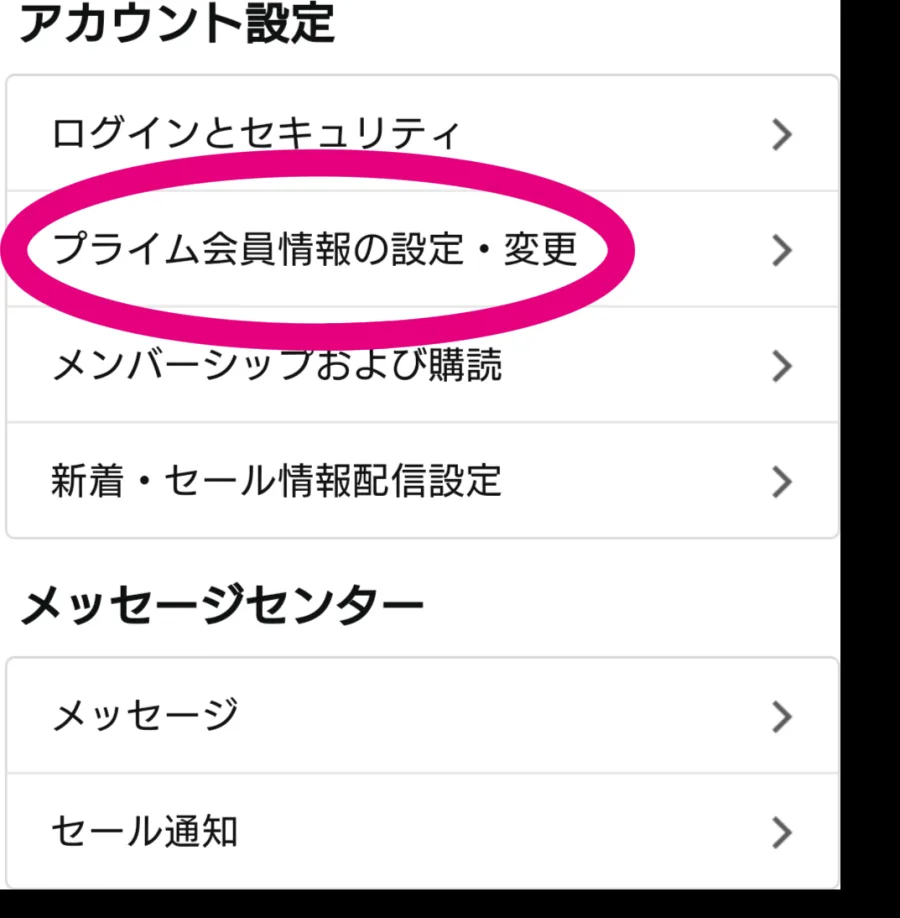
Amazonプライムの退会で最初に覚えておきたいのは、Amazonの買い物アカウントそのものを削除する必要はないということです。解約するのは、あくまで有料のプライム会員資格です。
プライム会員を退会しても、通常のAmazonアカウントは引き続き利用できます。商品購入、注文履歴の確認、アカウントに登録した情報の管理なども基本的に継続できます。
解約手続きの基本的な流れは次のとおりです。
Amazon.co.jpにログインする。
「アカウントサービス」から「Amazonプライム会員情報」を開く。
「プライム会員情報」または会員情報の管理画面を選択する。
「プライム会員資格を終了し、特典の利用を止める」を選択する。
確認画面で「特典と会員資格を終了」を選ぶ。
希望する終了タイミングを選択する。
最後に「同意して終了する」などの確定操作を行う。
注意したいのは、途中で「会員資格を終了する」という項目を選んだだけでは、まだ退会が完了していない場合があることです。Amazonでは、解約を決めた後にも確認画面が複数表示されることがあります。
最後の確定画面まで進み、会員資格の終了日が表示されることを確認してください。画面の名称や配置はアプリのバージョンによって異なる場合がありますが、基本的な手続きの考え方は共通です。
【端末別】Amazonプライムスマホ解約・iPhone・Android・PCの手順
Amazonプライムは、スマホアプリからもブラウザからも退会できます。操作に慣れていない場合は、画面全体を確認しやすいブラウザ版を利用する方法がおすすめです。
1.iPhoneからAmazonプライムを解約する方法iPhoneでは、Safariを使ったブラウザ経由の解約が簡単です。
Safariを開き、Amazon.co.jpにアクセスする。
プライム会員登録に使用したAmazonアカウントでログインする。
画面上部またはメニューから「アカウントサービス」を開く。
「Amazonプライム会員情報」を選択する。
「プライム会員情報の管理」から会員資格の終了に進む。
「プライム会員資格を終了し、特典の利用を止める」をタップする。
表示される確認画面を進み、希望する終了日を選択する。
最後に終了を確定する。
iPhoneのAmazonショッピングアプリから操作する場合は、画面下部の人型アイコンや「お客様」から「アカウント」を開き、「会員資格およびサブスクリプション」へ進みます。
その後はプライム会員設定から会員情報を開き、ブラウザ版と同じように解約を進めます。
なお、iPhoneの「設定」からApple Accountのサブスクリプションを確認しても、Amazonに直接登録したプライム会員資格は通常表示されません。Amazonから直接請求されている場合は、Amazon側で解約してください。
2.AndroidからAmazonプライムを解約する方法Androidスマホでは、Chromeなどのブラウザを使う方法とAmazonショッピングアプリを使う方法があります。
Chromeから手続きする場合は、次の順番で進めます。
ChromeでAmazon.co.jpを開く。
Amazonアカウントにログインする。
「アカウントサービス」をタップする。
「Amazonプライム会員情報」を選択する。
会員情報の管理画面から終了手続きへ進む。
「プライム会員資格を終了し、特典の利用を止める」を選択する。
画面の案内に従い、終了日を決めて確定する。
Android版Amazonショッピングアプリでも、アカウント画面から会員資格およびサブスクリプションを開き、プライム会員情報の管理に進めます。
途中で解約項目が見つからない場合は、アプリにこだわらずChromeに切り替えてみてください。
3.PC・パソコンからAmazonプライムを解約する方法パソコンからの退会は、画面が広く確認しやすいため、複数の確認項目を慎重に読みたい人に向いています。
パソコンのブラウザでAmazon.co.jpを開く。
右上の「アカウント&リスト」からアカウントサービスを開く。
「プライム会員情報」を選択する。
「プライム会員情報の管理」から終了手続きへ進む。
「プライム会員資格を終了し、特典の利用を止める」をクリックする。
表示された確認画面で「特典と会員資格を終了」を選択する。
次回更新日に終了するか、即時終了するかを選ぶ。
最終確認をして解約を確定する。
PCの場合も、最後の確定操作を忘れないようにしてください。解約画面を開いたまま閉じたり、途中でログアウトしたりすると、手続きが完了していない可能性があります。
【比較表】スマホアプリ・ブラウザ・PCの退会方法は何が違う?
Amazonプライムの解約は、どの端末から行っても基本的に同じ会員情報を管理する仕組みです。違いがあるのは、会員情報にたどり着くまでの画面操作です。
| 解約方法 | 操作する場所 | 特徴・注意点 |
|---|---|---|
| iPhoneアプリ | アカウント→会員資格およびサブスクリプション | アプリ内で手続きを進められる |
| iPhoneブラウザ | Safari→Amazon会員情報 | 画面を確認しながら操作しやすい |
| Androidアプリ | アカウント→会員資格およびサブスクリプション | アプリから手続きできる |
| Androidブラウザ | Chrome→Amazon会員情報 | アプリで迷ったときの代替手段になる |
| PC | アカウントサービス→プライム会員情報 | 確認画面を広く表示できる |
| 電話・チャット | Amazonカスタマーサービス | 操作方法を相談しながら解約できる |
特におすすめなのは、スマホのブラウザからの手続きです。アプリのメニュー構成に迷うことが少なく、終了日や確認事項を落ち着いてチェックできます。
一方、Amazonアプリの操作に慣れている人なら、アプリから手続きしても問題ありません。
大切なのは、どの端末を使ったかではなく、最後まで解約を確定したかどうかです。
【無料体験・自動更新】Amazonプライムはいつ解約するのがお得?返金条件も解説
退会を検討している人が特に気をつけたいのが、解約タイミングです。Amazonプライムには、次回更新日に会員資格を終了する方法と、すぐに終了する方法があります。
どちらを選ぶかによって、プライム特典を利用できる期間や返金の扱いが変わります。
無料体験中に解約すれば有料会員への移行を防げるAmazonプライムの無料体験は、期間が終了すると自動的に有料会員へ移行する仕組みです。
そのため、無料体験だけを利用したい場合は、無料期間の終了前に退会手続きを完了させておく必要があります。
無料体験中の解約方法は、通常の有料会員とほぼ同じです。
Amazonにログインする。
プライム会員情報を開く。
会員資格の終了手続きを選ぶ。
確認画面を進み、無料体験終了時に会員資格が終了するように設定する。
最後に終了予定日を確認する。
無料体験中に解約手続きを済ませれば、有料会員への自動更新を防げます。無料期間の終了日までは特典を利用できる終了方法が表示される場合もあります。
ここで注意したいのは、「更新前にお知らせを受け取る」という設定と、解約そのものは別だという点です。通知を設定しただけでは自動更新は停止されません。
有料会員になりたくない場合は、必ず会員資格の終了を確定してください。
次回更新日に解約する方法と即時解約の違い有料会員の場合、解約画面には次回更新日に終了する選択肢が表示されることがあります。
次回更新日に終了する方法は、現在の契約期間が終わるまでプライム特典を使い、その後の自動更新を止める方法です。
一方、今すぐ解約する方法は、手続きを確定した時点でプライム会員資格を終了させる方法です。返金の対象となる場合など、利用状況によって選択できるケースがあります。
それぞれの特徴は次のとおりです。
次回更新日に終了: 終了予定日までPrime Videoや配送特典などを利用したい人向け。
即時終了: 今後特典を使う予定がなく、返金対象となる場合に早く契約を終えたい人向け。
迷った場合は、次回更新日に終了する方法がわかりやすい選択肢です。すでに支払った会費に対応する期間を最後まで利用でき、次の請求も防げます。
Amazonプライムの返金条件は?全額返金されるケースAmazonプライムには、解約時に会費が返金される仕組みがあります。ただし、退会すれば必ず返金されるわけではありません。
Amazon公式ヘルプでは、プライム特典を利用していない有料会員について、現在の会員期間の会費を全額返金する案内があります。
2026年10月27日付のAmazonスタッフによる公式フォーラムの回答でも、特典未利用の場合は全額返金の対象となり、返金処理は2〜3営業日以内と案内されています。
一方、特典をすでに利用している場合は、返金額が減額されたり、返金対象にならなかったりすることがあります。
返金額は利用状況に応じてAmazon側で判断されるため、単純な残り日数の日割り計算で決まるものではありません。
返金先は原則としてプライム会費の支払いに利用した決済方法です。Amazonギフトカードを利用している場合は、クレジットカードへの返金後、残額がギフトカード残高に返される仕組みもあります。
返金を希望する場合は、解約確定画面に表示される返金内容を確認してから進めましょう。
解約するベストタイミングはいつ?解約タイミングは、プライム特典をどれだけ使っているかによって考えると判断しやすくなります。
特典をまったく利用していない: 即時解約と返金の対象になるか確認する。
Prime Videoや配送特典をよく使っている: 次回更新日に終了する方法を検討する。
無料体験だけで終わりたい: 無料期間が終了する前に自動更新を停止する。
今後また利用する可能性がある: 解約画面に一時停止の選択肢があれば、内容を確認して比較する。
特に重要なのは、更新日を確認してから手続きを行うことです。更新日を過ぎると次の会費が発生する可能性があるため、退会を決めた段階で自動更新を停止しておくと安心です。
【解約できない場合】原因別の対処法と電話・チャットでの退会方法
Amazonプライムの解約画面が見つからない、何度操作しても終了できない、退会したはずなのに請求が続く。このようなトラブルには、いくつかの原因が考えられます。
原因1:Amazonアプリから解約画面が見つからないアプリのバージョンや画面構成によって、会員情報のメニューが見つかりにくいことがあります。
その場合はSafariやChromeなどのブラウザからAmazon.co.jpにログインし、プライム会員情報を開いてください。
アプリの削除やログアウトだけでは、会員資格は終了しません。
原因2:登録したAmazonアカウントが違うAmazonを複数のメールアドレスやアカウントで利用している人は、別のアカウントでログインしている可能性があります。
プライム会費が請求されているアカウントと、現在ログインしているアカウントが一致しているか確認しましょう。
登録時のメールアドレスがわからない場合は、Amazonから届いた会費の請求通知や登録関連メールを確認すると、手掛かりになります。
原因3:携帯電話会社などを通じて登録しているドコモやauなどの通信事業者を通じてAmazonプライムに登録している場合、契約内容によってはAmazonではなく通信事業者側で退会手続きを行う必要があります。
特にセット料金プランに加入している場合は、解約する窓口とプライム会員資格が終了するタイミングを確認してください。
ドコモの場合、登録時点ですでにAmazonプライム会員だったかどうかによって、ドコモの契約終了後の扱いが異なるケースがあります。auについても、対象プランや手続き時期によって会員資格の終了時期が変わるため、契約中のプランの案内を確認することが大切です。
原因4:最終確認の前に操作を中断しているAmazonの解約画面では、会員資格を終了するための確認が複数回表示されることがあります。
途中で画面を閉じたり、別の選択肢を押したりすると、解約が完了していない可能性があります。
最後の画面まで進み、会員資格の終了予定日が表示されたか確認してください。
Amazonプライムを電話・チャットで解約する方法自分で操作しても解約できない場合は、Amazonカスタマーサービスに相談できます。
Amazonのカスタマーサービスでは、電話リクエストやチャットによる問い合わせが利用できます。
基本的な流れは次のとおりです。
Amazonにログインする。
ヘルプまたはカスタマーサービスのページを開く。
「Amazonプライム会員」を選択する。
「会員情報管理(キャンセル、プラン変更など)」に進む。
必要に応じて「その他のサポート」を選択する。
「今すぐ電話をリクエストする」または「今すぐチャットを開始する」を選ぶ。
電話の場合は、画面の案内に従って電話番号を入力すると、担当者から連絡を受けられる形式が案内されます。
チャットの場合は、担当者に直接「Amazonプライムを解約したい」と伝えれば、会員情報の確認や退会方法について案内を受けられます。
問い合わせの際には、次の内容を準備しておくとスムーズです。
登録しているAmazonアカウントのメールアドレス
現在のプライム会員資格の状況
会費の請求日や支払い方法
解約画面で発生している問題
なお、セキュリティ上の理由から、パスワードやカードの暗証番号などをチャットで伝える必要はありません。
【解約確認方法】退会完了後のPrime Videoや会員特典はどうなる?
Amazonプライムの退会で意外と見落とされやすいのが、解約後の確認です。解約ボタンを押した記憶だけで安心せず、実際に会員資格が終了する状態になっているかを確認しましょう。
Amazonプライムの解約が完了したか確認する方法最初に、Amazonにログインし、プライム会員情報のページを開きます。
次のポイントを確認してください。
プライム会員資格の終了予定日が表示されている。
次回更新による継続課金が予定されていない。
Amazonから解約や自動更新停止に関する確認メールが届いている。
会員情報に「YYYY年MM月DD日に終了します」といった表示があれば、指定日に会員資格が終了する手続きが進んでいる状態です。
反対に、次回の会員資格更新日が表示され、終了予定日が確認できない場合は、解約手続きが最後まで完了していない可能性があります。
また、解約後の会員情報に「YYYY年MM月DD日以降のプライム会員資格を継続する」といった選択肢が表示されることもあります。この場合は、解約が設定されている可能性が高いため、誤って継続を選ばないように注意しましょう。
Amazonプライムを退会すると利用できなくなる特典プライム会員資格が終了すると、会員向けの各種特典を利用できなくなります。
Prime Videoの対象見放題作品
お急ぎ便やお届け日時指定便などのプライム配送特典
Prime Readingなどの会員向け読書特典
Amazon Photosなどの会員向け特典
その他のプライム会員限定サービス
ただし、次回更新日に終了する設定を選んだ場合は、表示された終了日時まで対象の特典を利用できます。
即時解約の場合は、確定後から特典を利用できなくなるため、Prime Videoで視聴中の作品などがある場合は、終了タイミングを確認しておきましょう。
Prime Videoだけを退会したい場合はどうする?AmazonプライムとPrime Videoは密接に関係していますが、契約形態によって解約方法が異なります。
Amazonプライム会員に登録している場合、Prime Videoはプライム会員特典の一つです。そのため、動画特典だけを利用しない場合でも、Amazonプライム本体を解約する必要があるかどうかを先に確認してください。
一方、Prime Videoだけの会員登録をしている場合は、Prime Videoの公式アカウント設定から会員資格を終了できます。
Amazon公式ヘルプでは、Prime Videoのみの登録についてはアカウント設定の会員資格終了から手続きし、Amazonプライム会員登録についてはAmazon側のプライム会員設定からキャンセルするよう案内しています。
また、Prime Video内の追加チャンネルや外部事業者経由の契約は、契約形態によって解約窓口が異なります。プライム本体の解約だけで、すべての外部契約が一律に終了すると考えず、個別の契約状況も確認してください。
【アマゾンプライムの退会方法】に関するよくある質問(FAQ)
Q1:Amazonプライムは無料体験中でも解約できますか?
A1:はい。無料体験中でも解約できます。無料期間が終了する前に会員資格の終了を確定すれば、有料会員への自動更新を防げます。終了予定日も会員情報ページで確認してください。
Q2:Amazonプライムを解約するとすぐに使えなくなりますか?
A2:必ずしもすぐに利用できなくなるわけではありません。次回更新日に終了する方法を選択した場合は、表示された終了日まで対象のプライム特典を利用できます。即時終了を選んだ場合は、手続き完了後から特典が利用できなくなります。
Q3:Amazonプライムを途中解約すると返金されますか?
A3:プライム特典を利用していない有料会員は、現在の会員期間の会費が全額返金の対象です。Amazonの案内では返金処理は2〜3営業日以内とされています。特典を利用している場合は返金額が減額されたり、返金されなかったりする可能性があります。
Q4:Amazonプライムのアプリを削除すれば退会できますか?
A4:いいえ。AmazonショッピングアプリやPrime Videoアプリをスマホから削除しても、プライム会員資格は終了しません。必ずAmazonの会員情報から正式な解約手続きを行ってください。
Q5:Amazonプライムを解約したのに請求が続くのはなぜですか?
A5:解約が完了していない、別のAmazonアカウントで登録している、通信事業者など別の窓口で契約している、クレジットカードの引き落としが後日になっている、といった原因が考えられます。会員情報の終了日と請求明細を照合し、解決しない場合はAmazonまたは契約先に問い合わせてください。
Q6:Amazonプライムを解約するとAmazonアカウントも消えますか?
A6:いいえ。プライム会員資格の解約とAmazonアカウントの削除は別の手続きです。通常のAmazonアカウントは残るため、退会後も一般会員として買い物を続けられます。
Q7:Amazonプライムの解約は電話でもできますか?
A7:はい。Amazonカスタマーサービスから電話リクエストやチャットで相談できます。操作方法がわからない場合や、会員情報の画面で問題が発生している場合に利用すると便利です。
アマゾンプライムの退会方法は、スマホアプリ、SafariやChromeなどのブラウザ、PCのいずれからでも手続きできます。基本となるのは、Amazonの「プライム会員情報」を開き、会員資格の終了を最後まで確定することです。
特に覚えておきたいのは、次の4つのポイントです。
無料体験中: 有料会員への自動更新を防ぐため、無料期間中に解約を確定する。
有料会員: 次回更新日まで特典を利用するか、即時終了するかを選ぶ。
返金: 特典を利用していない場合は全額返金の対象となり、利用状況によって返金条件が変わる。
解約確認: 会員情報に表示された終了予定日と確認メールをチェックする。
2026年11月現在、Amazonプライムの退会で最も大切なのは、解約画面を開いたことではなく、最後の終了操作まで完了したことを確認することです。
特に無料体験中の人や、次回の会費を発生させたくない人は、更新日を確認したうえで早めに自動更新を停止しておきましょう。
返金の対象になるか、いつまで特典を使えるかについても、最後の確認画面に表示される条件を確認することが、余計な出費や解約トラブルを防ぐ確実な方法です。
自分の契約状況に合った終了方法を選び、会員資格が終了する日までしっかり確認してから手続きを終えましょう。
主な情報確認資料: Amazon公式ヘルプ・Amazonスタッフによる2026年10月の案内、Prime Video公式ヘルプ、アプリオ、Selectraの2026年版解説。