U-NEXTの31日間無料トライアルを解約しようとしても、「解約ボタンが見つからない」「アプリから手続きできない」「契約内容の確認・解約という項目が表示されない」と困っていませんか。実は、U-NEXTは登録時の決済方法によって解約する場所が異なります。Webサイトから登録した人と、Apple Account・Google Play・Amazon経由で登録した人では、必要な手続きが違うのです。
2026年11月現在、U-NEXTの公式ヘルプセンターでは、無料トライアルの解約方法や決済別の解除手順が案内されています。大切なのは、アプリを削除することではなく、自分がどのアカウント・決済方法で契約したのかを特定し、正しい窓口で自動更新を停止することです。無料期間の終了日や解約後の請求についても、仕組みを理解しておけば不要な出費を防げます。
【原因を解説】U-NEXTの無料トライアルを解約できないのはなぜ?
U-NEXTの無料トライアルを解約できない場合、最初に確認したいのは登録時の決済方法です。
U-NEXTでは、すべての利用者が同じ画面から解約できるわけではありません。契約した経路によって解約窓口が分かれており、別の場所を探し続けても手続きが進まない場合があります。
原因1:U-NEXTアプリから解約しようとしているよくある勘違いが、スマートフォンのU-NEXTアプリ内にある設定画面から月額プランを解約しようとするケースです。
Webサイトから直接申し込んだ月額プランは、基本的にブラウザでU-NEXT公式サイトへアクセスして解約します。アプリを削除したり、ログアウトしたりするだけでは契約は終了しません。
また、Apple AccountやGoogle Play、Amazon経由で契約した場合は、それぞれの決済サービス側で自動更新を停止する必要があります。
原因2:「契約内容の確認・解約」が表示されないU-NEXT公式ヘルプセンターによると、この項目が表示されない代表的な原因は、サブアカウントでログインしていることです。
U-NEXTのファミリーアカウントには、契約を管理するメインアカウントと、家族などが利用するサブアカウントがあります。月額サービスの契約管理はメインアカウントで行う必要があるため、サブアカウントのままでは解約メニューが表示されない場合があります。
確認するには、画面右上のアカウントマークを選択し、メニュー上部に「メインアカウント」と表示されているかをチェックしてください。
サブアカウントだった場合は、いったんログアウトし、契約したメインアカウントのログインIDとパスワードで入り直しましょう。
原因3:登録したアカウントと現在のログイン先が違う複数のメールアドレスを使っている人や、以前に家族の端末で登録した人は、別のアカウントにログインしている可能性があります。
U-NEXTでは、複数のメインアカウントを作成していた場合、それぞれのアカウントに対して個別に解約手続きが必要です。ひとつのアカウントを解約しただけでは、別アカウントの月額契約は停止されません。
登録時に届いたメールや、利用した可能性のあるメールアドレスを確認し、契約したアカウントを特定することが先決です。
原因4:外部サービスの定期購入になっているApple Account、Google Play、Amazonのいずれかで登録した場合、U-NEXT公式サイトに通常の解約ボタンが表示されないことがあります。
この場合、U-NEXT側で解約できないのは必ずしもシステム障害ではありません。決済を管理している事業者側で自動更新を解除する契約形態だからです。
まずはU-NEXTの「契約内容の確認・解約」から「解約方法の確認」を選択し、表示される案内で決済方法を特定しましょう。
【2026年最新】U-NEXT無料トライアルの解約方法を決済別に解説
ここからは、登録時の決済方法ごとに具体的な解約手順を整理します。
重要なのは、現在使っている端末ではなく、実際に契約したときの支払い方法に合わせて操作することです。
1.Webサイトから登録した場合の解約手順クレジットカード決済やキャリア決済など、Apple Account・Google Play・Amazon以外の方法で登録した場合は、U-NEXT公式サイトから解約できます。
具体的な手順は次のとおりです。
- Google ChromeやSafariなどのブラウザでU-NEXT公式サイトにアクセスする。
- 契約したメインアカウントでログインする。
- 画面右上のアカウントマークを選択する。
- 「アカウント・契約」を開く。
- 「契約・決済情報」から「契約内容の確認・解約」を選択する。
- 利用中の「月額プラン」を確認し、「解約手続き」を選択する。
- 注意事項を確認し、「同意する」にチェックを入れる。
- 「解約する」を選択する。
- 解約受付完了画面が表示されたことを確認する。
最後に、利用中のサービス一覧へ戻り、月額プランが表示されなくなっていることを確認してください。
解約手続きが途中で止まっている場合や、完了画面が表示されていない場合は、契約が継続している可能性があります。
注意したいのは、Webサイトから直接契約した場合、解約後は原則としてすぐに動画を視聴できなくなる点です。無料期間の最終日まで視聴したい人は、終了日を確認してから手続きしましょう。
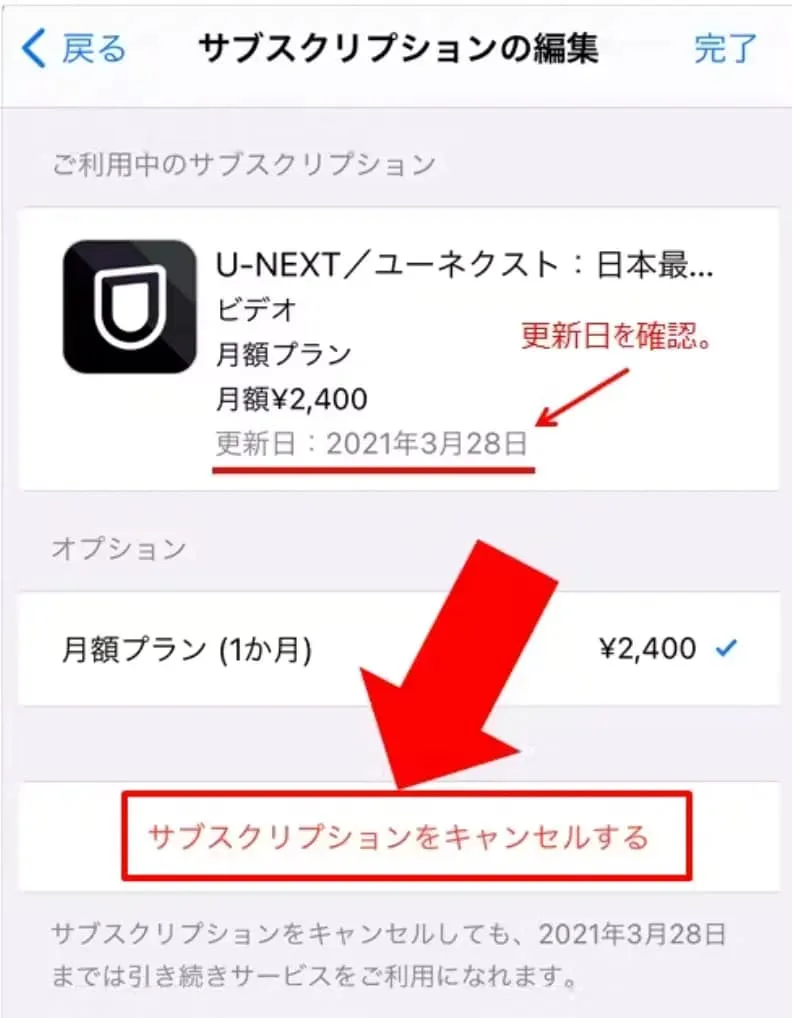
2.Apple Account課金の場合の解約手順iPhoneやiPadのU-NEXTアプリから登録した場合、Apple Accountの自動課金になっている可能性があります。
この契約では、月額料金の請求元はAppleです。U-NEXT公式サイトから通常の解約操作を行うのではなく、Appleのサブスクリプション管理画面で停止します。
U-NEXT公式案内に沿った確認手順は次のとおりです。
- U-NEXTアプリにログインする。
- 右上のアカウントマークを選択する。
- 「アカウント・契約」を開く。
- 「契約内容の確認・解約」を選択する。
- Apple Account自動課金で利用中のサービスを確認する。
- 対象サービスの「定額制サービスを停止」を選択する。
- Apple Accountの管理画面に移動し、解約を完了する。
アプリから手続きできない場合は、iPhoneの「設定」から自分の名前を選択し、「サブスクリプション」を開いてU-NEXTの契約状態を確認する方法もあります。
ここで注意したいのが、Apple Accountを複数持っている場合です。U-NEXTの利用を開始したApple Accountとは異なるアカウントで操作しても、対象の契約は表示されません。
登録時にサブスクリプションの案内メールを受信したApple Accountを確認すると、契約先を特定しやすくなります。
3.Google Play定期購入の場合の解約手順Android端末のU-NEXTアプリからGoogle Play決済で登録した場合は、Google Playストアで定期購入を停止します。
操作手順は以下のとおりです。
- Google Playストアアプリを開く。
- 画面右上のアカウントボタンを選択する。
- 「お支払いと定期購入」を選択する。
- 「定期購入」を開く。
- 一覧から「U-NEXTアプリ」を選択する。
- 「定期購入を解約」を選択する。
- 解約理由を選択して「次へ」を押す。
- もう一度「定期購入を解約」を選択する。
手続き後は、Google Playの画面に「キャンセルされました」と表示されているか確認してください。
この表示が出ていない場合、解約が完了していない可能性があります。通信状態を確認し、再度操作しましょう。
Googleアカウントを複数持っている場合は、登録時に使用したアカウントでログインすることも重要です。別のGoogleアカウントではU-NEXTの定期購入が表示されない場合があります。
4.Amazon定期購入の場合の解約手順Amazon Fire TV、Fire TV Stick、Fireタブレットから登録した場合は、Amazonアカウント側で定期購入を停止します。
U-NEXTの公式ヘルプセンターでは、Amazonの管理画面から解約する方法を案内しています。
AmazonのWebサイトから操作する場合は次の手順です。
- 登録時に使用したAmazonアカウントでログインする。
- 「アカウントサービス」を選択する。
- 「アプリライブラリと端末の管理」を開く。
- 「管理」から「定期購読」を選択する。
- 一覧にある「U-NEXT」を探す。
- 「アクション」を選択する。
- 「自動更新をオフにする」を選択する。
手続きが完了したら、Amazonの定期購読一覧で自動更新が停止されていることを確認しましょう。
Amazonアプリが自動的に起動してしまう場合は、ブラウザからAmazonのWebサイトを開いて操作する方法もあります。
なお、Amazon経由の契約では、U-NEXT側では解約を受け付けられません。必ず登録したAmazonアカウントで操作してください。
決済方法別の解約先・確認ポイント一覧| 登録・決済方法 | 解約する場所 | 解約後の視聴 | 確認ポイント |
|---|---|---|---|
| Webサイト登録・クレジットカード・キャリア決済 | U-NEXT公式サイトの契約内容の確認・解約 | 原則、解約後すぐに視聴不可 | 解約受付完了画面 |
| Apple Account課金 | Appleのサブスクリプション管理画面 | 更新予定日まで視聴可能 | 対象契約の停止状態 |
| Google Play定期購入 | Google Playストアの定期購入 | 有効期限まで視聴可能 | キャンセル済みの表示 |
| Amazon定期購入 | Amazonの定期購読管理画面 | 次回更新日まで視聴可能 | 自動更新の停止状態 |
このように、同じU-NEXTの月額プランでも解約先や視聴終了のタイミングは異なります。特にWebサイト経由とアプリ内課金では、解約後の利用可能期間に違いがあるため注意が必要です。
【料金トラブルを防ぐ】31日間無料トライアルの終了日と自動更新の仕組み
U-NEXTの無料トライアルで見落としやすいのが、無料期間の終了日と初回請求のタイミングです。
公式ヘルプセンターによると、31日間無料トライアルは登録日を1日目として数え、31日目までが無料期間です。終了日の翌日から有料契約へ自動継続されます。
無料期間は登録日を含めて31日間例えば、8月25日に登録した場合、無料期間の最終日は9月24日です。9月25日から有料契約に移行する仕組みです。
「登録した月の翌月末まで無料」という意味ではありません。月をまたいでも、登録日を起点に31日間で計算します。
また、31日間無料トライアルは初めて月額サービスを利用する人向けの特典であり、誰でも何度でも利用できるものではありません。
無料期間終了日を確認する方法U-NEXTの公式案内では、新規会員登録向け無料トライアルの申込完了時に、登録メールアドレスへ無料期間の最終日が案内されます。
確認するときは、メールボックスで「手続き内容のお知らせ」という件名を検索してください。
メールが見つからない場合は、迷惑メールフォルダや受信設定も確認しましょう。Apple Account経由の契約などは、Apple側のサブスクリプション管理画面で更新予定日を確認する方法が適しています。
無料期間の最終日を把握したら、スマートフォンのカレンダーなどに予定を登録しておくと、解約忘れを防げます。
無料期間終了後の料金は日割りにならない特に注意したいのが、無料期間終了後の月額料金です。
U-NEXTの公式案内では、通常のWeb決済において、無料期間終了日の翌日が属する月の月額利用料が満額発生すると説明されています。日割り計算はありません。
例えば、1月28日に無料期間が終了した場合、1月29日に初回の月額料金が発生し、翌月の2月1日には2月分の料金が発生します。
つまり、無料期間が終了した月の残り日数が少なくても、その月の料金は満額になる仕組みです。
ただし、Apple Account・Google Play・Amazon経由のアプリ内課金では更新サイクルが異なります。実際の請求日や次回更新日は、各決済サービスの管理画面で確認してください。
無料期間中でも料金が発生するケース31日間無料トライアルは、すべてのコンテンツが無料になるサービスではありません。
レンタル作品や購入作品などの有料商品を利用すれば、無料期間中でも別途料金が発生します。
作品の再生前に料金表示を確認し、ポイント対象作品と有料レンタル作品を混同しないようにしましょう。
【解約ボタンが表示されない場合】今すぐ試したい具体的な対処法
U-NEXTの解約画面を探してもボタンが見つからない場合、やみくもに操作を繰り返すよりも、原因をひとつずつ切り分けるほうが効率的です。
「契約内容の確認・解約」がない場合はメインアカウントへ切り替えるまず確認するのは、ログイン中のアカウントの種類です。
サブアカウントでログインしていると、契約内容の確認・解約が表示されない場合があります。メインアカウントに切り替え、もう一度メニューを開いてください。
メインアカウントかどうかは、アカウントマークを選択した際のメニュー上部に表示される情報から確認できます。
アプリで解約できない場合はブラウザを使うWebサイトから登録した人は、U-NEXTアプリではなくSafariやChromeなどのブラウザを使用してください。
公式ヘルプセンターでも、Web決済の場合はブラウザから手続きするよう案内されています。アプリとWebサイトでは画面構成が異なるため、アプリ内で解約メニューを探し続けても見つからないことがあります。
スマートフォンで画面がうまく表示されない場合は、パソコンからアクセスして操作する方法もあります。
「解約方法の確認」と表示された場合は案内先を確認する「契約内容の確認・解約」を開いた際に「解約方法の確認」と表示される場合は、通常のWebサイト上では解約できない契約である可能性があります。
表示された案内を選択すると、Apple Account、Google Play、Amazonなど、実際に利用している課金方法に応じた解約方法を確認できます。
ここで無理にU-NEXTの画面だけで手続きを完了させようとせず、指定された決済サービスへ移動することが大切です。
解約できるサービスがないのに請求が発生している場合契約内容の確認・解約に「現在、このページから解約できる月額サービスはありません」と表示されているのに請求が続く場合は、次の可能性を確認しましょう。
- Apple Accountで自動課金されている。
- Google Playの定期購入が継続している。
- Amazonアカウントで自動更新されている。
- 別のU-NEXTメインアカウントで契約している。
- 他社経由のU-NEXT関連サービスを契約している。
「U-NEXT for 〇〇」「〇〇 with U-NEXT」「スマートシネマ」など、提携事業者を通じて提供されるサービスの場合は、契約元の事業者へ問い合わせる必要があります。
請求明細に記載されたサービス名や決済元を確認すると、解約先を判断しやすくなります。
【解約と退会の違い】解約後も請求される理由と複数アカウントの注意点
U-NEXTを利用しなくなった人が混同しやすいのが、「解約」と「退会」です。この2つは似ているようで、意味も手続き後の状態も異なります。
解約は月額料金を止める手続き、退会はアカウント削除U-NEXTにおける解約とは、月額プランなどの有料サービスを終了することです。解約してもアカウント自体は残ります。
一方、退会はU-NEXTのアカウントそのものを削除する手続きです。
公式ヘルプセンターでは、退会すると残っているポイントやコイン、購入済み動画・電子書籍などの利用権利を失うことが案内されています。退会後はログインもできず、手続きの取り消しもできません。
そのため、無料トライアルを終了したいだけなら、まず月額プランの解約を行えば十分です。アカウントまで削除する必要はありません。
解約したのに請求が届く理由解約手続きが終わった後にクレジットカードや口座から引き落としが発生すると、不安になる人もいるでしょう。
しかし、解約後に請求が発生したからといって、必ずしも解約に失敗したとは限りません。
U-NEXTの公式案内によると、原則として更新日に料金が発生し、決済会社から実際に引き落とされるまでには時間差があります。
そのため、解約前に発生していた料金が、解約後になって請求されるケースがあります。
また、次のようなケースも考えられます。
- 解約前に利用したレンタル作品や購入作品の料金。
- 決済会社の処理が遅れていた未払い料金。
- 複数月分の請求がまとめて処理されたケース。
- 別のアカウントで月額プランが継続しているケース。
- 家族が共有端末から月額サービスを再開したケース。
U-NEXTのWebサイトでは、メインアカウントから「アカウント・契約」へ進み、「請求金額の確認」を選択すると、過去6カ月分の請求金額を確認できます。
請求内容と利用期間を照らし合わせ、解約後の新たな利用料金なのか、過去の利用分なのかを判断しましょう。
複数アカウントを持っている場合はそれぞれ解約する家族で端末を共有していたり、過去に異なるメールアドレスで登録していたりすると、複数のメインアカウントが存在することがあります。
U-NEXT公式ヘルプセンターでは、複数のメインアカウントを作成した場合、それぞれのアカウントでログインし、個別に解約する必要があると案内しています。
心当たりのあるメールアドレスについてログインIDの確認やパスワードの再設定を行い、契約が残っていないかチェックしてください。
また、ファミリーアカウントで家族が有料作品をレンタル・購入した場合、設定によってはメインアカウント側に請求が発生することもあります。月額料金の請求と有料商品の請求は分けて確認しましょう。
【プロの結論】U-NEXTを解約するときに失敗しないための確認手順
ここまで紹介した内容を踏まえると、U-NEXTの解約トラブルを防ぐ最大の要点は、手続きを始める前に契約経路を特定することです。
解約ボタンが見つからないからといって、何度もアプリを再インストールしたり、ログアウトを繰り返したりしても契約は停止されません。
実際の解約手続きでは、次の順番で確認するとスムーズです。
手続き前に確認したい5つのポイント- 登録メールを確認する:「手続き内容のお知らせ」から無料期間の最終日を把握する。
- 決済方法を確認する:クレジットカード、Apple、Google Play、Amazonなどを特定する。
- 正しいアカウントでログインする:メインアカウントや登録時の決済アカウントを使用する。
- 指定された窓口で解約する:決済方法に合った管理画面で自動更新を停止する。
- 解約完了を確認する:受付完了画面や定期購入の停止表示を確認する。
Webサイトから直接登録した場合、解約後は原則として即時に視聴できなくなります。U-NEXTの公式案内でも、無料期間最終日まで利用したい場合は最終日に解約するよう説明されています。
一方、Apple Account・Google Play・Amazon経由のアプリ内課金では、解約後も更新予定日や有効期限まで視聴できる仕組みです。
つまり、無料期間の最終日まで視聴することを優先する場合は、登録経路によって手続きのタイミングを考える必要があります。
ただし、無料期間の最終日に手続きを行う場合は、通信障害やログインエラーなどで間に合わなくなるリスクもあります。時間に余裕を持って準備し、実際の契約画面に表示される終了日を確認してください。
こんな人は特に注意- 無料期間だけ利用したい人:終了日をカレンダーに登録し、自動更新前に手続きする。
- iPhone・Androidから登録した人:アプリの削除ではなく、ストア側の定期購入を確認する。
- 家族と共有している人:メインアカウントとサブアカウントを区別する。
- 請求が続いている人:請求元、契約アカウント、過去の利用料金を照合する。
- 今後も購入作品を利用したい人:退会ではなく解約だけを行う。
U-NEXTの解約は、決済方法さえ特定できれば複雑な作業ではありません。重要なのは、契約を管理している事業者と、実際に請求を行っている事業者を一致させることです。
【U-NEXT無料トライアルを解約できない】に関するよくある質問(FAQ)
Q1:U-NEXTの無料トライアルはアプリを削除すれば解約できますか?
A1:いいえ。アプリを削除したりログアウトしたりしても、月額プランの契約は終了しません。Web登録ならU-NEXT公式サイト、Apple・Google Play・Amazon経由なら各決済サービスの管理画面で解約してください。
Q2:U-NEXTの解約ボタンが表示されないのはなぜですか?
A2:サブアカウントでログインしている、外部サービスの決済を利用している、別のアカウントで契約しているなどの原因が考えられます。まずメインアカウントでログインし、「契約内容の確認・解約」から課金方法を確認してください。
Q3:31日間無料トライアルはいつまでに解約すれば料金が発生しませんか?
A3:無料期間の最終日までに解約手続きを完了させる必要があります。登録日を1日目として31日間が無料期間です。終了日の翌日から自動更新による有料契約へ移行します。
Q4:U-NEXTを解約したのに翌月も請求されるのはなぜですか?
A4:解約前に発生した料金の引き落としが遅れている、レンタル・購入作品の料金が残っている、別アカウントや外部決済で契約が継続しているなどの可能性があります。請求元と利用期間を確認してください。
Q5:U-NEXTは解約するとすぐに動画が見られなくなりますか?
A5:Webサイトから直接契約した場合は、原則として解約後すぐに視聴できなくなります。一方、Apple Account・Google Play・Amazon経由の契約は、原則として更新予定日や有効期限まで利用できます。
Q6:U-NEXTの解約と退会は何が違いますか?
A6:解約は月額サービスの課金を停止する手続きで、アカウントは残ります。退会はアカウントそのものを削除する手続きです。退会するとポイントや購入済み作品の利用権利などを失うため、無料トライアルを終了するだけなら解約で十分です。
Q7:Apple AccountやGoogle Playのアカウントを複数持っている場合はどうすればよいですか?
A7:U-NEXTの利用を開始したアカウントで定期購入を確認してください。登録時の案内メールを受信したアカウントを調べると、契約先を特定しやすくなります。
U-NEXTの無料トライアルを解約できない場合、まず確認したいのは登録時の決済方法です。
Webサイトから登録した人はU-NEXT公式サイト、Apple Account課金の人はApple、Google Play課金の人はGoogle Playストア、Amazon定期購入の人はAmazonの管理画面で手続きを行います。
また、解約ボタンが表示されない場合は、メインアカウントでログインしているか、別の決済サービスで自動課金されていないかを確認しましょう。
31日間無料トライアルは、最終日までに正しい方法で解約すれば月額サービスの料金は発生しません。ただし、レンタル作品や購入作品は別料金であり、無料期間終了後は自動更新されるため注意が必要です。
2026年11月現在、解約方法を判断するうえで最も確実なのは、U-NEXT公式ヘルプセンターの「契約内容の確認・解約」で課金方法を確認することです。
焦ってアカウントを削除したり、アプリを消したりする前に、契約先と解約完了の状態を確認してください。正しい窓口で自動更新を停止し、最後に契約状況までチェックすることが、不要な月額料金を防ぐ最も確実な方法です。
主な事実確認資料: U-NEXT公式ヘルプセンターの無料トライアル、決済別解約方法、契約内容の確認、請求・退会に関する案内。