InstagramストーリーにBGMを追加する方法は、iPhoneとAndroidで基本的に共通しています。操作の中心となるのが、写真や動画に楽曲を重ねられる「ミュージックスタンプ」です。
ミュージックスタンプを使った音楽の付け方操作手順は次のとおりです。
1. Instagramアプリを開き、プロフィール画像の「+」または作成ボタンからストーリーを選択する。
2. 撮影ボタンで写真・動画を撮るか、スマートフォンのカメラロールから素材を選ぶ。
3. 画面上部の四角い顔のアイコン(スタンプ)をタップする。
4. スタンプ一覧から「ミュージック」を選択する。
5. 検索欄に曲名やアーティスト名を入力し、使いたい楽曲を選ぶ。
6. 再生位置と表示デザインを調整し、「完了」を押して「ストーリーズ」に投稿する。
端末やアプリのバージョンによっては、編集画面上部に音符マークの音楽ボタンが表示される場合もあります。
曲を検索するときのコツ検索欄には、次のような情報を入力できます。
- 曲名:楽曲の正式名称
- アーティスト名:歌手やバンドの名前
- 曲名の一部:正式名称が分からない場合
- 英語表記:日本語検索で見つからない場合
検索結果に複数のバージョンが出てきた場合は、オリジナル版、ライブ版、リミックス版などを確認してください。
同じ曲でも、配信権利や収録バージョンによって利用できる音源が異なることがあります。
2024年に追加された「Add Yours Music」にも注目Metaは2024年5月、ストーリーの新しいスタンプとして「Add Yours Music」を発表しました。
これは、自分が選んだ曲を共有し、閲覧した友達も自分の好きな曲を追加できる機能です。
通常のミュージックスタンプが自分のストーリーにBGMをつける機能であるのに対し、Add Yours Musicは音楽をきっかけにフォロワーとの交流を生み出す仕組みです。
友達と好きな曲を共有したい場合や、テーマに沿った音楽を集めたい場合に向いています。
【編集テクニック】ストーリーの音楽再生時間・歌詞表示・デザインの設定方法
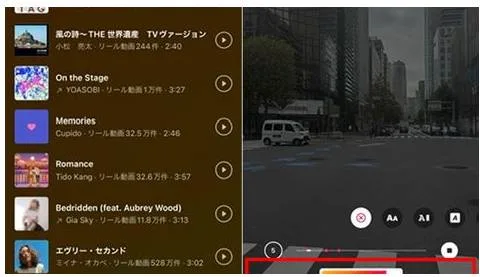
曲を選んだ後の編集によって、ストーリーの印象は大きく変わります。
特に重要なのは、再生する部分、音楽が流れる時間、歌詞の表示方法の3つです。
音楽の再生位置を変更する方法楽曲を選択すると、画面に音源の波形や再生位置を選択するバーが表示されます。
バーを左右に動かすことで、曲のどの部分をストーリーで流すかを決められます。
例えば、次のような使い分けがおすすめです。
- サビ:短い時間で印象を残したいとき
- イントロ:写真や動画の雰囲気を自然に伝えたいとき
- 盛り上がる部分:旅行やイベントの楽しさを表現したいとき
- 静かな部分:風景や日常の落ち着きを伝えたいとき
曲の冒頭をそのまま使う必要はありません。写真や動画の見せ場と音楽の盛り上がりを合わせると、まとまりのあるストーリーになります。
ストーリーの音楽再生時間は何秒?音楽の再生時間は、写真と動画で設定方法が異なります。
写真の場合は、楽曲編集画面に表示される秒数のボタンから、利用可能な再生時間を選択できる場合があります。一般的な設定では5秒から15秒程度の選択肢が使われます。
動画の場合は、動画自体の長さや編集画面で選択できる範囲に応じて再生時間が決まります。動画が短ければ、音楽もその長さに制限されることがあります。
設定画面に秒数の変更項目が表示されない場合は、動画の長さや現在の投稿形式を確認してください。
なお、すべてのアカウントに共通する固定の再生時間が保証されているわけではありません。実際に編集画面に表示される選択肢を基準にするのが確実です。
ストーリーに歌詞を表示する方法音楽に合わせて歌詞を表示したい場合は、ミュージックスタンプから歌詞表示に対応した楽曲を選択します。
設定の流れは次のとおりです。
1. ミュージックスタンプから楽曲を検索する。
2. 歌詞表示に対応した曲を選ぶ。
3. 表示デザインの選択画面を開く。
4. 好みの歌詞フォントやアニメーションを選択する。
5. 表示したい歌詞の部分を再生位置のバーで調整する。
6. 歌詞の位置や大きさを整えて投稿する。
歌詞表示ができるのは、Instagram側で歌詞データが用意されている楽曲です。
そのため、曲自体は検索できても歌詞が表示されないケースがあります。インストゥルメンタル曲や新曲、歌詞データが登録されていない音源などが代表例です。
歌詞が表示できない場合は、別の楽曲を試すか、テキストスタンプで自分の言葉を追加する方法があります。
音楽スタンプのデザインはどう選ぶ?主な表示方法は次のように使い分けられます。
- 歌詞表示型:歌詞を見せたい場合や感情を伝えたい場合
- アルバムジャケット型:アーティストや楽曲を目立たせたい場合
- 曲名・アーティスト表示型:写真の邪魔をせず音楽を紹介したい場合
- コンパクト表示型:写真や動画を主役にしたい場合
歌詞やアルバムジャケットなどの表示スタイルは、選択した楽曲やアプリのバージョンによって異なります。
ストーリーの主役が人物や風景なら、スタンプを小さく配置するのがおすすめです。
【原因を解説】ストーリーの音楽が出てこない・検索できない理由と対処法
Instagramを使っていると、「ミュージックスタンプが見つからない」「好きな曲が検索結果に出ない」「友達のアカウントでは使えるのに自分は使えない」といった問題が起きることがあります。
この場合、単純なアプリの不具合とは限りません。
Metaの音楽ライブラリは、利用するアカウントや国・地域、権利者との契約などによって提供範囲が変わります。
音楽が表示されないときの原因と解決方法| 症状 | 主な原因 | 対処方法 |
|---|---|---|
| ミュージックスタンプがない | アプリのバージョンや機能提供状況 | アプリを更新する |
| 曲がほとんど検索できない | アカウント種別による制限 | アカウント設定を確認する |
| 特定の曲だけ出てこない | 地域別のライセンス制限 | 別バージョンや代替曲を探す |
| 友達と検索結果が違う | アカウントや地域の利用条件の違い | アカウント条件を比較する |
| 曲名は出るが歌詞がない | 歌詞データが未提供 | 歌詞対応曲を選ぶ |
| 検索画面が読み込まれない | 通信・アプリの一時的な不具合 | 再起動や通信環境を確認する |
最初に確認したいのがアプリのバージョンです。
古いバージョンでは、新しいスタンプや編集機能が正常に表示されない可能性があります。
App StoreまたはGoogle PlayでInstagramの更新状況を確認し、最新版にアップデートしてください。
2. 楽曲の利用地域が異なるInstagramの音楽ライブラリは、世界中で同じ楽曲を提供しているわけではありません。
音楽の権利契約は国や地域によって異なり、日本では利用できる曲でも、別の地域では表示されないことがあります。
また、以前利用できた曲が、権利契約の変更によって検索できなくなる場合もあります。
この場合、アプリを何度再起動しても解決しない可能性があります。
3. ビジネスアカウントの制限ビジネスアカウントでは、個人アカウントと比較して利用できる楽曲が制限される場合があります。
特に商品紹介、店舗の宣伝、サービスの広告などを目的とするアカウントでは、音楽の利用条件を確認する必要があります。
詳しくは次のセクションで解説します。
4. 一時的なアプリの不具合検索結果が表示されない場合は、次の順番で確認してください。
1. Instagramアプリを完全に終了する。
2. Wi-Fiとモバイル通信を切り替えて試す。
3. アプリを最新版に更新する。
4. スマートフォンを再起動する。
5. 別の楽曲名でも検索してみる。
6. 問題が続く場合はInstagramの問題報告機能を利用する。
特定の曲だけが表示されないならライセンスの問題、音楽検索そのものが機能しないならアプリや通信の問題というように、症状を切り分けることが大切です。
【ビジネスアカウント必見】音楽制限・著作権・オリジナル音源の利用条件
ストーリーに音楽をつけるとき、個人利用と商用利用を同じように考えるのは危険です。
Instagramの音楽ライブラリに表示される曲だからといって、あらゆる宣伝活動や広告に自由に利用できるわけではありません。
個人アカウント・クリエイター・ビジネスの違いMetaの公式ヘルプでは、Instagramのプロアカウントを大きくビジネスとクリエイターに区分しています。
| アカウント種別 | 主な利用者 | 音楽利用での注意点 |
|---|---|---|
| 個人アカウント | 一般ユーザー | 個人向けライセンスの範囲で利用 |
| クリエイターアカウント | インフルエンサー、アーティスト、制作者 | 楽曲ごとの利用条件を確認 |
| ビジネスアカウント | 店舗、企業、ブランド、事業者 | 一部のライセンス楽曲が利用制限される |
| 商用コンテンツ | 商品・サービスの宣伝など | 商用利用の権利を別途確認 |
重要なのは、クリエイターアカウントに変更すれば必ずすべての楽曲が使える、というわけではないことです。
アカウント種別だけでなく、楽曲の権利や投稿内容によっても利用条件は変わります。
ビジネスアカウントで音楽が制限される理由Metaが提供するライセンス音楽ライブラリは、基本的に個人的・非商用利用を目的としています。
そのため、一定のビジネスアカウントや投稿形式では、ライブラリへのアクセスが制限されます。
これは、音楽を制作したアーティストや作詞・作曲者、権利者との契約を守るためです。
2026年5月29日付のデリー高等裁判所の公開記録にも、Metaの音楽ガイドラインが掲載されています。
同記録に引用されたガイドラインでは、商用・非個人的な目的で音楽を使用する場合、適切なライセンスが必要であること、権利処理されていない音楽はブロックやミュート、削除の対象になり得ることが示されています。
商用利用に便利なMeta Sound Collectionビジネスアカウントで利用を検討したいのが、Meta Sound Collectionです。
これはMetaが提供する音楽・効果音のコレクションで、公開された利用条件では14,000以上の楽曲・サウンドが案内されています。
通常のライセンス音楽ライブラリとは異なり、広告などの商用利用にも対応する音源が含まれています。
利用する際は、次の点を確認してください。
- 使用する音源がSound Collectionの対象であること
- Instagramストーリーやリールでの利用条件
- 広告やプロモーションでの利用条件
- 外部媒体への転載や二次利用の可否
音楽が検索できない場合でも、Sound Collectionに利用可能な音源があれば、ビジネス投稿にBGMを追加できる可能性があります。
Instagramにオリジナル音源を追加する方法自分で作った音楽や録音した音声を使いたい場合は、音声を組み込んだ動画として投稿する方法があります。
基本的な流れは次のとおりです。
1. 自作曲や録音した音声を準備する。
2. 動画編集アプリなどで写真・映像と音声を組み合わせる。
3. 動画ファイルとしてスマートフォンに保存する。
4. Instagramのストーリーを開く。
5. 作成した動画を選択して投稿する。
Instagramのミュージックスタンプは、スマートフォン内のMP3ファイルなどを自由に直接アップロードする機能ではありません。
そのため、自分の音源を使うなら、音声を映像に組み込む方法が実用的です。
なお、Instagramで使われる「オリジナル音源」という名称は、特にリールの音声機能で使われる概念です。ストーリーに自作曲を埋め込んだ動画を投稿することと、Instagramの音源ライブラリに楽曲を登録することは別の仕組みです。
また、自作曲に他人のサンプル音源や既存楽曲を使用している場合は、その部分の権利処理も必要になります。
【プロの結論】おすすめ曲の選び方・保存方法・2026年最新機能
ストーリーに使う音楽は、単純に人気ランキングから選べばよいわけではありません。
写真や動画の内容、投稿する相手、伝えたい感情によって適した楽曲は変わります。
ストーリーの音楽おすすめ曲は雰囲気で選ぶ具体的な楽曲名を探す前に、投稿内容に合う音楽のジャンルを決めると検索しやすくなります。
旅行・観光
ポップス、爽やかな洋楽、アップテンポなインストゥルメンタル。海や街並みの開放感を表現しやすい選択です。
カフェ・日常
ジャズ、ボサノバ、ローファイ。落ち着いた雰囲気を保ちたいときに向いています。
恋愛・記念日
バラード、アコースティック、穏やかなラブソング。写真に込めた気持ちを伝えやすくなります。
イベント・ライブ
ロック、ダンスミュージック、テンポの速いポップス。映像の躍動感を強調できます。
風景・自然
ピアノ、アンビエント、インストゥルメンタル。景色そのものを主役にしたい場合におすすめです。
おすすめ曲を探す際は、Instagramの検索候補や人気音源だけでなく、歌詞の内容にも注目してください。
例えば、楽しい旅行の写真に別れや失恋をテーマにした歌詞を合わせると、意図しない印象になることがあります。
音楽のテンポと歌詞の両方を確認するのが、選曲で失敗しないポイントです。
ストーリーの音楽を保存する方法自分が作成したストーリーは、Instagramのアーカイブやスマートフォンに保存できます。
投稿前に保存する方法
1. ストーリーの編集を完了する。
2. 画面上部のダウンロード・保存アイコンを確認する。
3. 保存操作を行う。
4. スマートフォンの写真アプリで保存結果を確認する。
投稿後に保存する方法
1. 自分のプロフィールから投稿済みストーリーを開く。
2. 画面下部の「その他」またはメニューをタップする。
3. 「保存」または「写真・動画を保存」を選択する。
4. 端末の写真アプリでファイルを確認する。
アーカイブから保存する方法
プロフィールのメニューからアーカイブを開き、対象のストーリーを選んで保存します。
ただし、注意したいのが音楽の保存です。
ミュージックスタンプで追加した楽曲は、端末に保存したファイルに音声が含まれない場合があります。また、アーカイブでも保存仕様によって音楽がミュートされることがあります。
そのため、音楽付きのストーリーを長く残したい場合は、元の写真・動画と音源を別々に保管しておくと安心です。再利用する際は、楽曲の利用許諾も改めて確認してください。
【2026年11月18日最新】投稿後のストーリーも音楽を編集できるように2026年11月18日、Instagramのストーリー編集機能に関する新しいアップデートが報じられました。
Instagram責任者のアダム・モッセーリ氏による発表として、投稿後のストーリーについても、公開から15分以内であれば、閲覧数・いいね・返信を維持したまま編集できる機能が紹介されています。
編集対象には、テキスト、音楽、スタンプ、描画が含まれます。
操作は次の流れです。
1. 投稿済みの自分のストーリーを開く。
2. 画面右下の三点メニューをタップする。
3. 「Edit Story」を選択する。
4. 音楽やテキスト、スタンプなどを修正する。
これまで、音楽をつけ忘れたり、文字を間違えたりした場合は、ストーリーを削除して再投稿する必要がありました。
今回の変更は、その手間を減らすものです。
ただし、公開から15分という編集可能時間と、音楽そのものの再生時間は別の概念です。また、アプリのバージョンやアカウントへの機能提供状況によって、表示されるタイミングが異なる可能性があります。
音楽を使うべき人・注意したい人最後に、利用目的別の判断基準を整理します。
- 個人の日常投稿が中心の人:ミュージックスタンプを使って、写真や動画の雰囲気に合う曲を選ぶ方法が便利です。
- クリエイターやアーティスト:自作音源や権利処理済みの楽曲を活用すると、独自性を出しやすくなります。
- 店舗・企業の担当者:商用利用可能なSound Collectionや適切なライセンスを取得した音源を優先するのが安全です。
- 広告・販売促進を行う人:通常の音楽スタンプで選べることだけを根拠に、広告利用まで許可されていると判断しないことが大切です。
音楽は投稿の印象を強める一方で、権利関係やアカウントの利用条件を誤ると、音声の削除や投稿制限につながる可能性があります。
【ストーリーの音楽】に関するよくある質問(FAQ)
Q1:Instagramストーリーに音楽をつけるにはどうすればいい?
ストーリーの編集画面を開き、スタンプアイコンから「ミュージック」を選択します。曲名やアーティスト名で検索し、再生位置と表示デザインを調整して投稿すれば完了です。
Q2:インスタのストーリーで音楽を検索できないのはなぜ?
主な原因は、アカウント種別による制限、地域別の音楽ライセンス、楽曲の配信状況、アプリの不具合です。アプリを更新し、別の曲でも検索できるか確認してください。
Q3:ビジネスアカウントでも音楽は使える?
使用できる音源はありますが、一部のライセンス楽曲は制限されています。商用利用ではMeta Sound Collectionや適切な利用許諾を得た音源を検討してください。
Q4:ストーリーに音楽の歌詞を表示できる?
できます。ただし、Instagram側で歌詞データが提供されている楽曲に限られます。曲を選択した後、歌詞表示のデザインを選んで設定します。
Q5:自分の好きなMP3ファイルを直接追加できる?
ミュージックスタンプから任意のMP3ファイルを直接アップロードすることはできません。自作音源などを使う場合は、音声を動画に組み込んでストーリーに投稿する方法があります。
Q6:投稿したストーリーの音楽を後から変更できる?
2026年11月18日に報じられた新機能では、公開後15分以内のストーリーについて音楽などを編集できるようになりました。利用できるかどうかはアプリ上で確認してください。
Q7:音楽付きのストーリーをスマホに保存できる?
写真や動画を端末に保存できます。ただし、ミュージックスタンプで追加した音源は保存ファイルに含まれない場合があります。保存後に実際の音声を確認することが必要です。
Instagramストーリーに音楽をつける基本操作は、ミュージックスタンプから曲を選び、再生位置や歌詞表示を設定するだけです。
2026年11月現在、音楽機能を利用するうえで押さえておきたい要点は次の4つです。
1. ミュージックスタンプを使えば、写真や動画に好きな楽曲を追加できる。
2. 再生位置、表示時間、歌詞、ジャケットなどを調整すると、投稿の完成度が高まる。
3. 音楽が出てこない場合は、アカウント種別、地域別ライセンス、アプリの状態を確認する。
4. ビジネス投稿では、通常の音楽ライブラリと商用利用可能な音源を区別する。
加えて、2026年11月18日に報じられた投稿後15分以内の編集機能によって、音楽のつけ忘れなどを修正しやすくなる点も見逃せません。
大切なのは、人気曲を選ぶことだけではなく、写真や動画の内容に合った音楽を選び、利用条件を守って投稿することです。基本操作と注意点を理解しておけば、日常の記録からビジネスの情報発信まで、Instagramストーリーの音楽機能をより効果的に活用できます。