Excelで大量のデータを集計するとき、「東京支店かつ売上1万円以上」「担当者が山田で、ステータスが完了している案件」など、複数の条件に一致するデータだけを数えたい場面があります。そんなときに役立つのが、COUNTIFS(カウントイフス)関数です。
COUNTIFS関数を使えば、複数の条件を組み合わせたAND条件による集計はもちろん、日付の期間指定、文字列の部分一致、ワイルドカードによる検索なども実現できます。Excelだけでなく、Googleスプレッドシートでも利用できるため、日常の事務作業から売上管理、顧客分析、業務報告まで幅広く活用できます。
この記事では、2026年11月時点のMicrosoftおよびGoogleの公式関数リファレンスを踏まえ、基本構文から実践的な応用、COUNTIFとの違い、集計結果が0になる原因と対処法まで順番に解説します。
【基本編】COUNTIFS関数とは?書き方と基本構文をわかりやすく解説
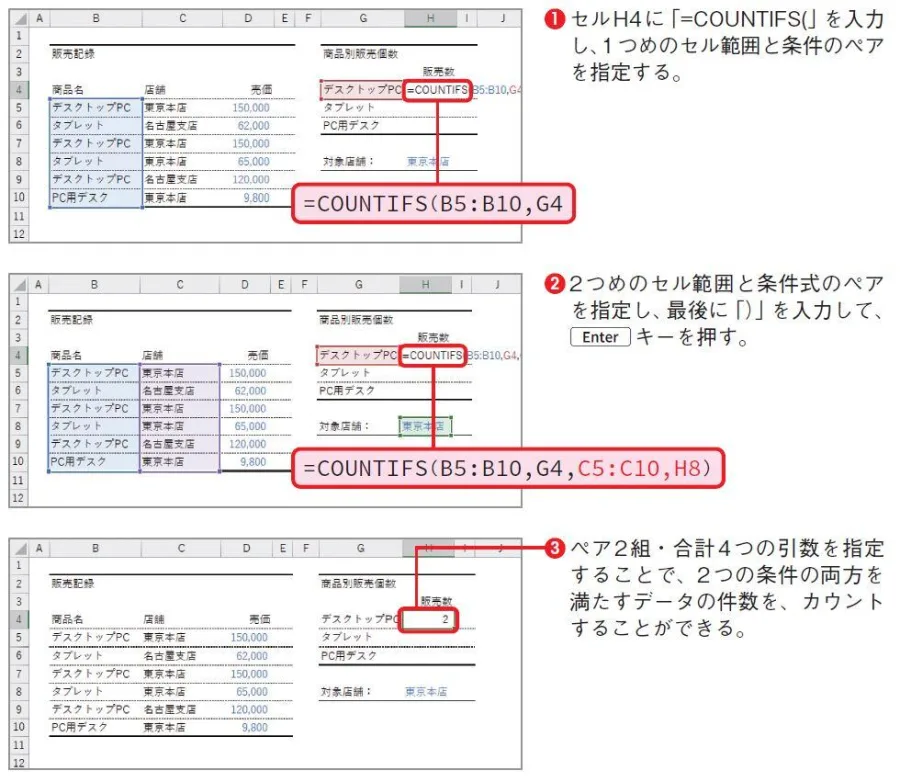
COUNTIFS関数は、指定した複数の条件をすべて満たすデータの件数を数えるExcelの統計関数です。
例えば、次のような集計に使えます。
- 東京支店に所属する社員の人数を数える
- 売上金額が10万円以上の取引件数を数える
- 2026年1月に発生した問い合わせ件数を数える
- 担当者が山田で、対応状況が完了している案件を数える
- 商品名に「パソコン」という文字が含まれる注文を数える
COUNTIFS関数の最大の特徴は、複数の条件を同時に指定できることです。
Microsoft公式サポートでも、複数の範囲に条件を適用し、すべての条件を満たした回数を数える関数として説明されています。
COUNTIFS関数の基本構文COUNTIFS関数の基本的な書き方は次のとおりです。
=COUNTIFS(条件範囲1,条件1,条件範囲2,条件2,...)
それぞれの引数には、次の意味があります。
- 条件範囲1:最初の条件を調べるセル範囲
- 条件1:最初の条件
- 条件範囲2:2番目の条件を調べるセル範囲
- 条件2:2番目の条件
- ...:必要に応じて追加する条件と範囲
条件範囲と条件は、必ずペアで指定します。
例えば、A列に担当者名、B列に売上金額が入力されている場合、担当者が「山田」で、売上金額が10,000円以上のデータを数える数式は次のとおりです。
=COUNTIFS(A2:A100,"山田",B2:B100,">=10000")
この数式では、次の2つを同時にチェックしています。
1. A2:A100の中から「山田」を探す。
2. B2:B100の中から10,000以上の数値を探す。
両方の条件に一致した行だけが1件としてカウントされます。
COUNTIFS関数で指定できる条件の数ExcelのCOUNTIFS関数では、最大127組の条件範囲と検索条件を指定できます。
つまり、複数の部署、担当者、売上金額、日付、対応状況などを組み合わせた複雑な集計にも対応できます。
ただし、条件を増やすほど数式が複雑になるため、実務では条件を整理してから入力すると管理しやすくなります。
【実践編】COUNTIFSの複数条件・AND条件・OR条件を使いこなす方法
COUNTIFS関数を使いこなすうえで、特に理解しておきたいのがAND条件とOR条件の違いです。
この2つを正しく使い分けることで、単純な件数集計から複雑なデータ分析まで対応できるようになります。
AND条件:すべての条件を満たすデータを数えるCOUNTIFS関数の基本動作はAND条件です。
AND条件とは、指定した条件をすべて満たす場合に対象として扱う考え方です。
例えば、次のような売上データがあるとします。
| 担当者 | 支店 | 売上金額 | 状態 |
|---|---|---|---|
| 山田 | 東京 | 15000 | 完了 |
| 佐藤 | 大阪 | 8000 | 完了 |
| 山田 | 東京 | 12000 | 未完了 |
| 鈴木 | 東京 | 20000 | 完了 |
| 山田 | 大阪 | 18000 | 完了 |
このデータから「担当者が山田」「支店が東京」「売上金額が10,000円以上」という3条件を満たす件数を数える場合、次の数式を使います。
=COUNTIFS(A2:A6,"山田",B2:B6,"東京",C2:C6,">=10000")
該当するのは、1行目と3行目です。
このように、条件を増やすときは、条件範囲と条件をセットで追加していきます。
同じ列に複数の条件を設定する方法COUNTIFS関数では、同じ条件範囲に対して複数の条件を設定することもできます。
例えば、売上金額が5,000円以上かつ20,000円以下のデータを数える場合は、次のように書きます。
=COUNTIFS(C2:C100,">=5000",C2:C100,"<=20000")
この数式では、同じC列に対して2つの条件を適用しています。
- 5,000円以上
- 20,000円以下
両方を満たすデータだけがカウントされます。
数値の範囲指定や年齢の範囲指定、成績の判定などにも便利な使い方です。
OR条件:どちらか一方の条件を満たすデータを数えるここで注意したいのがOR条件です。
OR条件は、複数の条件のうち、どれか1つを満たせば対象にする考え方です。
COUNTIFS関数は標準ではAND条件として動作するため、OR条件を実現するにはCOUNTIFS関数を複数回使って合計します。
例えば、C列のステータスが「未対応」または「確認中」のデータを数える場合は、次の数式です。
=COUNTIFS(C2:C100,"未対応")+COUNTIFS(C2:C100,"確認中")
これで、2種類のステータスに該当する件数を合算できます。
ただし、条件が重複する場合は注意が必要です。
例えば「東京支店」または「営業担当」という条件を別々に数えて足すと、東京支店に所属する営業担当者が二重にカウントされる可能性があります。
その場合は、重複分を差し引きます。
=COUNTIFS(A2:A100,"東京")+COUNTIFS(B2:B100,"営業")-COUNTIFS(A2:A100,"東京",B2:B100,"営業")
このように、OR条件では条件の重複があるかどうかを確認することが正確な集計につながります。
【応用編】COUNTIFSの日付条件・文字列条件・ワイルドカードの指定方法
基本的な複数条件を理解したら、次は実務で使用頻度の高い日付や文字列の指定方法を覚えておきましょう。
COUNTIFSの日付条件:特定の期間だけを数えるCOUNTIFS関数は、日付を使った期間指定にも対応しています。
例えば、2026年1月1日から1月31日までに登録されたデータを数えたい場合、次のように入力します。
=COUNTIFS(A2:A100,">="&DATE(2026,1,1),A2:A100,"<"&DATE(2026,2,1))
この数式には、2つの条件があります。
- 2026年1月1日以上
- 2026年2月1日未満
2つの条件を組み合わせることで、1月中のデータを抽出できます。
ここでポイントになるのが、終了条件を「1月31日以下」ではなく「2月1日未満」にすることです。
日付データに時刻が含まれている場合、1月31日23時などのデータも正しく対象にできるためです。
また、DATE関数を使えば、地域設定や日付の表示形式による誤認識を避けやすくなります。
セルを参照して日付条件を指定する方法毎月集計する場合は、数式に日付を直接入力するよりも、セルを参照する方法が便利です。
例えば、E1に開始日、F1に終了日を入力している場合は、次のように記述できます。
=COUNTIFS(A2:A100,">="&E1,A2:A100,"<"&F1+1)
この例は、E1からF1までの日付を含めて集計する方法です。
F1に時刻を含むデータがある場合は、終了日の設定方法を調整してください。
COUNTIFSの文字列条件:特定の文字を指定する文字列条件では、特定の担当者名や商品名、ステータスなどを指定できます。
例えば、A列から「田中」という名前のデータを数える場合は次のとおりです。
=COUNTIFS(A2:A100,"田中")
「東京」という文字列を含むデータだけを数えたい場合は、次のようにします。
=COUNTIFS(A2:A100,"東京")
このように、文字列を完全一致で検索するだけでなく、一部分だけを指定して検索することもできます。
COUNTIFSのワイルドカードを使った部分一致検索ワイルドカードは、文字列の一部が分からない場合や、特定の文字を含むデータを抽出したい場合に役立ちます。
代表的なワイルドカードは次の3種類です。
| 記号 | 意味 | 使用例 |
|---|---|---|
| 任意の文字列 | "東京" | |
| ? | 任意の1文字 | "田?郎" |
| ~ | ワイルドカードを通常文字として扱う | "~" |
具体的な数式も確認しておきましょう。
「東京」で始まる文字列を数える
=COUNTIFS(A2:A100,"東京")
「東京」を含む文字列を数える
=COUNTIFS(A2:A100,"東京")
「東京」で終わる文字列を数える
=COUNTIFS(A2:A100,"東京")
特定の位置に1文字だけ入る文字列を数える
=COUNTIFS(A2:A100,"田?郎")
なお、文字列中に実際のアスタリスクや疑問符が含まれている場合は、チルダを付けて指定します。
Microsoft公式のCOUNTIFS関数リファレンスでも、これらのワイルドカードの使い方が案内されています。
【比較検証】COUNTIFSとCOUNTIFの違い・SUMIFSとの使い分け
Excelには、COUNTIFS関数と似た名前の関数がいくつかあります。
特に混同しやすいのがCOUNTIFとSUMIFSです。
それぞれの役割を理解しておくと、集計目的に合った関数を選べます。
COUNTIFS・COUNTIF・SUMIFSの違い
COUNTIF
指定した条件に一致するセルの個数を求める。
=COUNTIF(A2:A100,"東京")
COUNTIFS
複数の条件をすべて満たすデータの件数を求める。
=COUNTIFS(A2:A100,"東京",B2:B100,"完了")
SUMIFS
複数の条件に一致したデータの数値を合計する。
=SUMIFS(C2:C100,A2:A100,"東京",B2:B100,"完了")
COUNTIFは条件が1つだけの集計に向いています。
例えば、商品一覧から「パソコン」の件数を数えるだけならCOUNTIFで十分です。
一方、「パソコン」かつ「在庫あり」という条件を設定する場合はCOUNTIFSが適しています。
また、COUNTIFSで求めるのはあくまで件数です。売上金額の合計を求めたい場合はSUMIFSを使用します。
SUMIFSは合計対象範囲を最初に指定する点もCOUNTIFSとの違いです。
Microsoftの公式資料でも、COUNTIFは単一条件、COUNTIFSは複数条件の件数集計、SUMIFSは複数条件に一致する数値の合計として区別されています。
【トラブル解決】COUNTIFS関数が0になる原因と正しい対処法
COUNTIFS関数を入力したのに、期待していた件数ではなく「0」が表示されることがあります。
この場合、関数そのものが間違っているとは限りません。
条件範囲、データ形式、比較演算子などを確認すると解決できるケースがあります。
原因1:条件範囲の行数や列数が一致していないCOUNTIFS関数では、複数の条件範囲の行数と列数をそろえる必要があります。
例えば、次の数式は問題ありません。
=COUNTIFS(A2:A100,"東京",B2:B100,"完了")
一方、次のような指定は避ける必要があります。
=COUNTIFS(A2:A100,"東京",B2:B50,"完了")
条件範囲の大きさが異なるため、正しい集計ができません。
Microsoft公式の説明でも、追加する条件範囲は最初の条件範囲と同じ行数・列数でなければならないとされています。
原因2:日付が文字列として保存されている日付の集計でよくあるのが、見た目は日付でも、実際には文字列として保存されているケースです。
例えば、A列に「2026/01/15」と表示されていても、文字列として入力されている場合、日付の比較条件と一致しないことがあります。
対処方法は次のとおりです。
1. 対象の日付セルを確認する。
2. 日付として認識されているか確認する。
3. 必要に応じてDATEVALUE関数などで日付データに変換する。
4. COUNTIFSの条件を再確認する。
COUNTIFS関数では、比較演算子を条件として指定する場合、引用符の付け方が重要です。
例えば、10,000以上のデータを数える場合は次のように記述します。
正しい例:
=COUNTIFS(B2:B100,">=10000")
セルD1に入力した数値以上を指定する場合は、文字列とセル参照を結合します。
=COUNTIFS(B2:B100,">="&D1)
比較演算子とセル参照を直接つなげるのではなく、&を使用することがポイントです。
原因4:文字列に余計なスペースが入っている「山田」と「山田 」は、見た目ではほとんど同じですが、末尾に余分なスペースが入っていると一致しないことがあります。
また、全角と半角の違いや、入力時の不要な文字によっても集計結果が変わる場合があります。
対処にはTRIM関数やCLEAN関数が役立ちます。
例えば、別の列に次の数式を入力してデータを整えます。
=TRIM(A2)
これにより、文字列の前後や連続した不要な半角スペースを整理できます。
MicrosoftのCOUNTIF関連資料でも、余分なスペースや印字されない文字などが予想外の集計結果につながる点が案内されています。
原因5:条件を指定したセルが空白になっているCOUNTIFS関数では、条件として空白セルを参照すると、その値を0として扱います。
例えば、条件を入力するD1が空白なのに、次の数式を使用しているケースです。
=COUNTIFS(A2:A100,">"&D1)
この場合、意図した数値条件になっていない可能性があります。
条件を入力するセルが空欄になっていないか確認しましょう。
原因6:条件を増やしたことで該当データがなくなったCOUNTIFS関数はAND条件で動作するため、条件を追加すると対象件数は同じか減少します。
例えば、最初は東京支店の件数が20件だったとしても、「完了」という条件を追加すると5件になる場合があります。
さらに「売上10万円以上」を追加した結果、0件になることもあります。
この場合は、次のように条件を1つずつ増やして検証すると原因を見つけやすくなります。
- 東京支店だけで数える。
- 東京支店かつ完了で数える。
- 東京支店かつ完了かつ売上10万円以上で数える。
どの段階で0件になるかを確認すれば、条件の設定ミスや実際のデータ不足を切り分けられます。
集計ミスを防ぐための確認リスト
COUNTIFS関数のチェックポイント
- 条件範囲の行数と列数が一致している
- 条件範囲の開始行・終了行が正しい
- 比較演算子の引用符が正しい
- 日付が文字列ではなく日付データになっている
- 文字列に余計なスペースが入っていない
- 条件を指定するセルが空白になっていない
- AND条件とOR条件を正しく使い分けている
【Googleスプレッドシート編】COUNTIFS関数はExcelと同じように使える?
COUNTIFS関数はExcelだけの機能ではありません。
GoogleスプレッドシートでもCOUNTIFS関数を使用でき、複数条件によるデータ集計が可能です。
Google公式の関数リファレンスにもCOUNTIFSが掲載されており、複数の条件に応じて範囲内の個数を返す関数として説明されています。
Googleスプレッドシートでの基本的な書き方基本構文はExcelと同じです。
=COUNTIFS(条件範囲1,条件1,条件範囲2,条件2,...)
例えば、A列が「東京」、B列が「完了」のデータを数える場合は次の数式を使います。
=COUNTIFS(A2:A100,"東京",B2:B100,"完了")
このように、Excelで使用している基本的な数式をGoogleスプレッドシートでも活用できます。
日付条件も指定できるGoogleスプレッドシートでも、DATE関数や比較演算子を組み合わせて期間を指定できます。
例えば、2026年1月中のデータを数える場合は次のとおりです。
=COUNTIFS(A2:A100,">="&DATE(2026,1,1),A2:A100,"<"&DATE(2026,2,1))
ExcelとGoogleスプレッドシートで注意するポイント基本構文や条件範囲の考え方は共通していますが、実際にファイルを共有したり移行したりするときは、次の点を確認しましょう。
- 日付や数値の表示形式が異なっていないか
- スプレッドシートの地域設定が適切か
- 関数の区切り文字が環境に合っているか
- 条件範囲の大きさが一致しているか
- コピーした数式のセル参照がずれていないか
特に複数人で共有するファイルでは、入力形式の違いが集計ミスにつながることがあります。
Microsoft ExcelとGoogleスプレッドシートを併用する場合は、数式だけでなく元データの形式も統一しておくと安心です。
【プロの結論】COUNTIFS関数を実務で使いこなすための判断基準
COUNTIFS関数を単に覚えるだけでなく、どのような場面で使うべきかを理解すると、データ集計の効率が大きく変わります。
実務で押さえておきたい要点は3つです。
1. 件数を数えるならCOUNTIFS、金額を集計するならSUMIFS最初に判断したいのは、求めたい結果が「件数」なのか「合計金額」なのかという点です。
例えば、東京支店の完了案件が何件あるか調べるならCOUNTIFSです。
一方、東京支店の完了案件による売上総額を調べるならSUMIFSが適しています。
目的に合わない関数を使うと、数式が複雑になるだけでなく、集計結果の意味も変わってしまいます。
2. AND条件とOR条件を混同しないCOUNTIFS関数はAND条件が基本です。
そのため、複数条件を指定するときは、すべての条件を満たす必要があります。
「東京支店かつ完了」という条件ならCOUNTIFSをそのまま使用できます。
一方、「東京支店または大阪支店」という条件なら、COUNTIFSを2回使って合計する方法が分かりやすいでしょう。
ただし、重複する条件がある場合は二重計上に注意してください。
3. 集計する前に元データを整えるどれだけ正確な数式を入力しても、元データが不統一なら正しい結果は得られません。
特に注意したいのは次の項目です。
- 日付は日付形式に統一する
- 数値は数値として入力する
- 文字列の余分なスペースを取り除く
- 全角・半角の入力ルールを統一する
- 空白セルの扱いを決める
COUNTIFS関数は、整ったデータを複数条件で集計するための強力な機能です。
データの整理と数式の設計をセットで考えることが、正確な集計への近道になります。
【よくある質問】COUNTIFS関数の使い方に関するFAQ
Q1:COUNTIFS関数とCOUNTIF関数は何が違いますか?
A1:COUNTIF関数は1つの条件に一致するセルの個数を数える関数です。一方、COUNTIFS関数は複数の条件を組み合わせ、すべての条件を満たすデータの件数を数えます。条件が2つ以上ある場合はCOUNTIFSが便利です。
Q2:COUNTIFS関数でOR条件を指定できますか?
A2:可能です。ただし、基本的にはCOUNTIFS関数を複数回使用して、それぞれの結果を足し合わせます。条件が重複する場合は、二重計上にならないように調整が必要です。
Q3:COUNTIFS関数で日付の期間を指定するにはどうすればよいですか?
A3:開始日以上、終了日の翌日未満という2つの条件を指定する方法がおすすめです。例えば2026年1月なら、DATE(2026,1,1)以上、DATE(2026,2,1)未満と指定します。時刻を含む日付データにも対応しやすい方法です。
Q4:COUNTIFS関数の結果が0になるのはなぜですか?
A4:条件範囲の不一致、日付や数値のデータ形式、文字列の余分なスペース、比較演算子の指定ミスなどが主な原因です。条件を1つずつ増やして集計すると、問題のある箇所を特定しやすくなります。
Q5:COUNTIFS関数はGoogleスプレッドシートでも使えますか?
A5:使えます。GoogleスプレッドシートにもCOUNTIFS関数が用意されており、Excelと同様に複数条件による集計が可能です。基本構文も共通しています。
Q6:COUNTIFS関数で部分一致検索はできますか?
A6:できます。アスタリスク()や疑問符(?)などのワイルドカードを使用します。例えば「東京」を含む文字列を数えたい場合は、=COUNTIFS(A2:A100,"東京")と入力します。
Q7:COUNTIFS関数で条件はいくつまで指定できますか?
A7:Excelでは最大127組の条件範囲と検索条件を指定できます。ただし、実務では数式が複雑になりすぎないよう、条件を整理してから使用するのがおすすめです。
COUNTIFS関数は、複数の条件を満たすデータの件数を効率よく集計できる便利な関数です。
基本構文を理解すれば、担当者別の集計、売上条件の指定、日付による期間集計、文字列の部分一致など、幅広い用途に応用できます。
特に覚えておきたい要点は次のとおりです。
- COUNTIFSは複数の条件をすべて満たすデータを数える
- AND条件はそのまま複数の条件を指定する
- OR条件は複数のCOUNTIFSの結果を合計する
- 日付条件はDATE関数と比較演算子を組み合わせる
- ワイルドカードを使えば部分一致検索もできる
- 件数ではなく金額を合計したい場合はSUMIFSを使う
- 結果が0になる場合は条件範囲と元データの形式を確認する
ExcelでもGoogleスプレッドシートでも活用できるCOUNTIFS関数は、日々のデータ管理や集計作業を効率化するうえで覚えておきたい基本機能です。
まずは担当者名やステータスなど、2つの条件を組み合わせる簡単な数式から試してみてください。条件範囲と検索条件のペアを正しく指定できるようになれば、より複雑な集計にも対応できるようになります。
主な参考資料: Microsoft サポート「COUNTIFS 関数」「COUNTIF 関数」「SUMIFS 関数」、Google ドキュメント エディタ ヘルプ「COUNTIFS」。