最初に、制作時に使えるサイズをサービス別に整理する。
特に注意したいのは、推奨サイズ・アップロード可能なサイズ・実際に画面に表示されるサイズは必ずしも一致しないという点だ。画像をアップロードできても、一覧画面やプロフィール画面では一部が切り取られることがある。
2026年11月19日時点の仕様・推奨値
注:表中の1200×675px、1200×630pxなどは制作上の実用的な目安であり、各サービスが一律に指定する必須サイズではない。WordPressの設定値もテーマや管理画面によって変更できる。
YouTube通常動画は3840×2160pxが新しい公式推奨YouTubeのサムネイルは、長らく1280×720pxが定番として紹介されてきた。
しかし、2026年のYouTube公式ヘルプに記載された推奨解像度は、通常動画で3840×2160px。縦横比は従来と変わらず16:9だ。
公式情報では、最低幅640px、画像形式はJPGまたはPNGが推奨されている。
ファイル容量の上限はアップロード環境によって異なる。
- スマートフォン:通常動画のサムネイルは2MB
- パソコン:通常動画・ショートのサムネイルは50MB
つまり、以前から使われている1280×720pxが直ちに使用できなくなったわけではないが、最新の推奨解像度とは異なる。高精細な素材を用意するなら3840×2160pxを基準にしたい。
YouTubeショートは縦型9:16が基本YouTubeショートの推奨サイズは2160×3840px。
通常動画とは縦横が逆になり、9:16の縦型画像になる。
ここで見落としやすいのが、サムネイルの表示場所による違いだ。
YouTube公式ヘルプでは、縦型動画に16:9のカスタムサムネイルを設定した場合、ホーム・探索・登録チャンネルの各ページでは自動生成された4:5のサムネイルに置き換わる場合があると説明している。
そのため、通常動画用の横長デザインをそのままショートに流用するのは避けたい。顔、商品、タイトルなどは縦長画面の中央付近に配置するのが基本だ。
加えて、2026年7月24日にはYouTubeがショート向けカスタムサムネイルの新機能を発表した。
YouTubeパートナープログラム参加チャンネルから展開を開始し、パソコン版YouTube Studioでの完全カスタム画像のアップロードにも対応。スマートフォンでは動画内のフレームを選択する方法も引き続き利用できる。
これは従来の「動画の一場面を選ぶ」という運用から、独自のビジュアルを作り込める方向への変化だ。
Instagramはフィードとリールでサイズを使い分けるInstagramの画像は、投稿場所によって適切な比率が異なる。
フィード投稿では、最大1080px幅を基準に、1.91:1から3:4までの縦横比が対応範囲となる。
代表的なサイズは以下のとおり。
- 縦長:1080×1440px(3:4)
- 縦長の定番:1080×1350px(4:5)
- 正方形:1080×1080px(1:1)
- 横長:1080×566px(約1.91:1)
従来の4:5だけでなく、3:4にも対応している点が2026年のポイントだ。
また、2025年1月にはプロフィール画面の投稿一覧が従来の正方形から縦長の長方形表示へ変更された。
この変更によって、フィードでは問題なく見えていた画像でも、プロフィールの一覧では端が切れてしまうことがある。
リールのカバー画像については、Instagramヘルプセンターが420×654pxを推奨している。リール動画自体を作る場合は1080×1920pxの9:16を制作基準にすると扱いやすい。
なお、リールのカバーは投稿後に変更できない仕様が案内されているため、公開前の確認が欠かせない。
TikTokは独立した画像より動画カバーの選択が中心TikTokでは、動画投稿時にカバー画像を設定できる。
公式サポートの案内では、投稿画面で「カバーを選択」をタップし、動画内の好きなフレームを選んで保存する流れになっている。
ここで重要なのは、TikTokの通常投稿において、YouTubeのような独立したカスタムサムネイルの統一ピクセル数が公式に定められているわけではないことだ。
制作時には動画本体を1080×1920pxの9:16で用意し、カバーとして使う場面もその画面内で見やすく仕上げる方法が実用的だ。
TikTok for Businessのクリエイティブガイドでも、縦型9:16と720p以上の解像度が推奨されている。ただし、これは広告クリエイティブの制作基準であり、一般投稿のカバー画像の独立した必須仕様ではない。
Xとnoteは横長画像が使いやすいXの投稿画像は、1200×675pxの16:9を実用的な制作サイズとして使いやすい。
X公式ヘルプによると、通常の単独画像投稿では、縦横比2:1から3:4までの画像が全体表示される。対応形式はJPEG、PNG、GIFで、通常の写真は最大5MBだ。
そのため、画像を端まで見せたい場合は、2:1から3:4の範囲内で制作するのがよい。なお、1200×675pxは公式指定の必須ピクセル数ではない。
noteの記事見出し画像は、公式ヘルプセンターが1280×670pxを推奨している。ファイル容量は最大10MBだ。
推奨サイズと異なる画像を登録すると、トリミングされて表示される場合がある。また、ブラウザとアプリでは見え方が異なる。
noteでは2025年12月1日にCanvaとの連携機能が終了している。2026年現在は、Canvaで画像を作成・保存したうえで、noteに直接アップロードする方法を利用する。
【徹底比較】サムネイルの定番サイズと最新仕様は何が違う?
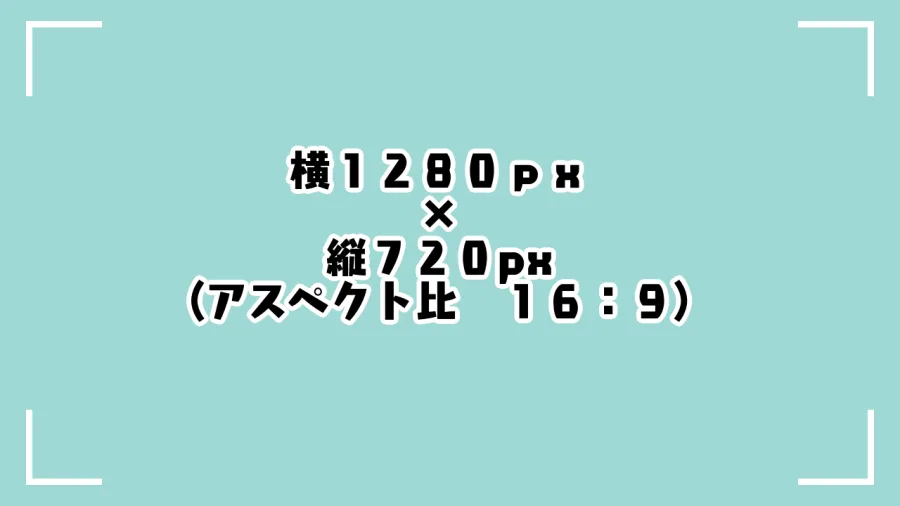
サムネイル制作で混乱しやすいのは、長年使われてきた定番サイズと、現在の公式推奨値が混在していることだ。
代表的な例がYouTubeの1280×720pxである。
1280×720pxはもう使えないのか?答えはNOだ。
1280×720pxは16:9という比率を維持しており、通常動画用の画像として利用できる。
ただし、YouTubeが現在推奨している3840×2160pxと比べると、ピクセル数は大きく異なる。
YouTube通常動画の解像度比較
従来の定番サイズ
1280×720px
16:9
約92万画素
2026年公式推奨サイズ
3840×2160px
16:9
約829万画素
同じ16:9でも、ピクセル数には9倍の差がある。
重要なのは、解像度が高ければ必ずクリック率が上がるわけではないことだ。
サムネイルは最終的に小さく表示される。縮小されても文字が読めること、人物の表情や商品の特徴が伝わることのほうが、実際の視認性に直結する。
16:9と9:16を間違えると何が起こる?16:9は横長、9:16は縦長である。
この違いを理解せずに画像を流用すると、人物の顔が切れたり、文字が端に追いやられたりする。
16:9(横長)
YouTube通常動画、ブログのアイキャッチなど
9:16(縦長)
YouTubeショート、TikTok、Instagramリールなど
例えば、16:9で作った画像を9:16に変換すると、左右の大部分が切り取られる。単純に縮小すると余白ができるため、どちらの場合も構図を再設計する必要がある。
【失敗防止】サムネイルのトリミングを防ぐ5つの方法
画像を指定サイズに合わせたはずなのに、投稿後に文字や人物が切れてしまう。こうしたトラブルは、縦横比だけでなく、サービスごとの表示領域を考慮していないことが原因になりやすい。
1. 重要な文字や人物は中央に配置する最も基本的な対策は、見せたい要素を画像の中央に集めることだ。
タイトル、人物の顔、商品名、ロゴなどを上下左右の端に配置すると、表示画面の違いによって見切れる可能性がある。
制作時の目安として、画像の外周5〜10%程度には重要な文字を置かず、中央に余裕を持たせるとよい。
ただし、この数値は全サービス共通の公式安全領域ではなく、実務上のデザイン目安である。
2. 投稿先のアスペクト比に合わせて作り直す16:9の画像をそのまま9:16に変更するのではなく、投稿先に合わせて文字や写真の配置を調整する。
例えば、同じ企画の動画をYouTubeとTikTokに投稿する場合でも、次のように別々のデザインを用意する。
- YouTube通常動画:3840×2160px
- TikTok:1080×1920px
- YouTubeショート:2160×3840px
素材や配色を統一しながら、構図を変更することがブランドイメージの維持にもつながる。
3. Instagramはプロフィール画面も確認するInstagramで特に注意したいのが、投稿画面とプロフィール一覧の違いだ。
フィードで全体が見えていても、プロフィールでは縦長のサムネイルとして表示される。
3:4や4:5の違いによっても見え方が変わるため、投稿前にプロフィールグリッドでのプレビューを確認したい。
リールの場合も、動画の再生画面とカバー表示の両方をチェックすることが大切だ。
4. WordPressはテーマの画像設定を確認するWordPressでは、画像をアップロードすると複数のサイズが自動生成される。
加えて、テーマによってアイキャッチ画像の表示サイズやトリミング方法が異なる。
WordPress公式ドキュメントでは、初期設定の代表例として次のサイズが案内されている。
- thumbnail:150×150px
- medium:300×300px以内
- medium_large:幅768px
- large:1024×1024px以内
サムネイルは初期設定では正方形に切り抜かれる場合がある。一方、mediumやlargeは縦横比を維持して縮小する。
また、投稿のアイキャッチ画像に使うpost-thumbnailはテーマ側で独自に登録される場合があるため、150×150pxをブログのアイキャッチ画像の推奨サイズと勘違いしないようにしたい。
5. 投稿後にスマートフォンで表示を確認するパソコンの編集画面で問題がなくても、スマートフォンでは文字が小さくなったり、画面の端が隠れたりすることがある。
特に以下の項目を確認したい。
- タイトルが最後まで読めるか
- 人物や商品の主要部分が切れていないか
- 小さな文字がつぶれていないか
- SNSのボタンや説明文と重なっていないか
- プロフィール一覧でも内容が伝わるか
画像の完成は書き出した時点ではなく、実際の掲載画面で確認した時点と考えるとよい。
【画像形式・容量】JPGとPNGはどちらを選ぶべき?
サムネイルはピクセル数だけでなく、ファイル形式と容量も重要だ。
高解像度の画像でも、容量が大きすぎればアップロードできなかったり、Webページの表示速度を低下させたりする可能性がある。
JPG・PNG・WebPの特徴JPG
JPG(JPEG)
写真や人物画像に適している。圧縮率が高く、ファイル容量を小さくしやすい。
PNG
PNG
文字や図形を鮮明に保ちやすい。背景透過にも対応するが、写真では容量が大きくなる場合がある。
WEBP
WebP
写真とイラストの両方に使いやすく、効率的に圧縮できる。アップロード先の対応形式を確認する必要がある。
YouTubeはJPG・PNG、XはJPEG・PNG・GIF、noteはJPG・PNG・GIFなどに対応している。すべてのサービスで同じ形式が使えるわけではない。
ファイル容量を小さくする方法容量を抑える場合は、次の順番で調整すると画質を維持しやすい。
1. 投稿先に必要なピクセル数を確認する。
2. 必要以上に大きな画像を縮小する。
3. 写真ならJPGを選ぶ。
4. JPGの品質設定を調整する。
5. 書き出したファイルの容量を確認する。
なお、Webページで使う画像の場合、解像度を上げるだけで表示品質が改善するとは限らない。閲覧する画面の大きさや表示倍率に合わせることが大切だ。
pxとdpi・ppiの違いにも注意サムネイルの制作では、基本的にpx(ピクセル)を基準にする。
例えば、1280×670pxなら横1280ピクセル、縦670ピクセルの画像という意味だ。
一方、dpiやppiは印刷時の密度などに関係する単位であり、Webサムネイルの表示サイズを決める直接的な基準ではない。
Web用の画像であれば、300dpiに設定することよりも、必要なピクセル数とファイル容量を適切に設定することが重要になる。
【Canvaで実践】失敗しないサムネイルの作り方
Canvaは、専門的な画像編集ソフトを使わずにサムネイルを作れるデザインツールだ。
テンプレートを活用できるだけでなく、独自のピクセル数を指定して制作できる。
Canvaでカスタムサイズを設定する手順STEP1:新しいデザインを作成する
Canvaのホーム画面から「カスタムサイズ」を選択し、単位をpxに設定する。
STEP2:投稿先のサイズを入力する
例えば、YouTube通常動画なら3840×2160、TikTokなら1080×1920を入力する。
STEP3:写真・文字・背景を配置する
画像の中央付近にタイトルや人物を配置し、端に重要な情報を置かないようにする。
STEP4:スマートフォン表示を想定して調整する
文字を小さくしすぎず、縮小しても読めるサイズにする。背景と文字のコントラストも確認したい。
STEP5:適切な形式でダウンロードする
Canva公式ヘルプでは、JPGは写真向け、PNGは透明背景やグラフィック向けとして案内されている。JPGやPNGでは品質・圧縮設定を調整できる。
Canvaで作るときのおすすめ設定| 制作目的 | サイズ | 書き出し形式 |
|---|---|---|
| YouTube通常動画 | 3840×2160 | JPG・PNG |
| YouTubeショート | 2160×3840 | JPG・PNG |
| Instagramフィード | 1080×1440 | JPG・PNG |
| TikTok | 1080×1920 | JPG・PNG |
| note | 1280×670 | JPG・PNG |
| ブログ | 1200×630 | JPG・WebP |
※TikTokの数値は動画の制作基準であり、独立したカバー画像の公式指定ではない。
サムネイルを複数のSNSで使い回すコツ一つの画像をそのまま複数のSNSに投稿するより、元となるデザインを保存して、それぞれの比率に合わせて複製する方法がおすすめだ。
例えば、YouTube用の横長画像をベースに、TikTok用の縦長デザインを別に作る。
写真、ロゴ、色、タイトルのフォントなどは統一しながら、画像の配置だけを変更する。
Canvaのリサイズ機能では、独自の寸法を指定してデザインを変更できる。ただし、サイズを変えただけで文字や写真の配置まで最適化されるとは限らないため、最後に手動で確認する必要がある。
【プロの結論】サムネイルサイズは数字だけで選んではいけない
サムネイル制作で本当に大切なのは、単に推奨ピクセル数に合わせることではない。
画像がどこに表示され、どのように縮小・切り抜きされ、スマートフォンでどう見えるかまで考える必要がある。
特に2026年は、YouTubeの高解像度化、Instagramの縦長グリッド、各SNSのカバー表示など、従来の定番サイズだけでは対応しきれない場面が増えている。
制作する人が判断するときは、次の基準を持っておきたい。
- YouTube中心の人: 公式推奨の4Kサイズを基準に、高精細な素材を用意する。
- ショート動画中心の人: 9:16の縦型を基本に、中央の見せ場を意識する。
- Instagram中心の人: フィードとプロフィールグリッドの両方を確認する。
- ブログ運営者: WordPressのテーマやOG画像の表示仕様を優先する。
- 複数SNSを運営する人: 共通素材を使いつつ、投稿先ごとに別サイズで書き出す。
反対に、画像を一枚だけ作り、すべてのサービスに同じ状態で投稿したい人には、各SNSの表示仕様を無視した運用はおすすめできない。
サムネイルの品質を左右するのは、解像度・縦横比・構図・容量の4要素だ。 これらを投稿先に合わせて調整することで、文字切れや画像のぼやけを防ぎ、伝えたい内容を正確に届けられる。
【サムネイルサイズ】に関するよくある質問(FAQ)
Q1:サムネイルサイズは1280×720pxで統一しても大丈夫?
A1:YouTube通常動画など16:9のコンテンツには使える。ただし、2026年のYouTube公式推奨解像度は3840×2160pxであり、InstagramやTikTokなどの縦型コンテンツには適さない。投稿先に応じてサイズを変更するのがおすすめだ。
Q2:YouTubeショートのサムネイルサイズは何px?
A2:公式推奨は2160×3840px、縦横比9:16。JPGまたはPNGを使用できる。カスタム画像のアップロードはパソコン版YouTube Studioから行い、アカウントの確認も必要になる。
Q3:サムネイルはJPGとPNGのどちらで保存するべき?
A3:写真中心ならJPG、文字や図形、透明背景を使うならPNGが適している。容量を小さくしたい場合はJPGの品質設定を調整するとよい。なお、投稿先が対応しているファイル形式を優先する。
サムネイルサイズは、YouTube通常動画の3840×2160px、YouTubeショートの2160×3840px、Instagramの1080×1440px、noteの1280×670pxなど、サービスごとに異なる。
特に、以前から広く使われてきた1280×720pxだけを基準にしないことが、2026年の制作では重要になる。
また、画像を作る際には、以下の3点を最後に確認したい。
1. 投稿先の最新推奨ピクセル数とアスペクト比に合っているか。
2. 文字や人物がトリミングされない位置にあるか。
3. ファイル形式と容量がアップロード条件を満たしているか。
Canvaなどでテンプレートを用意し、投稿先ごとにサイズを変更する運用を取り入れれば、制作時間を抑えながら品質も維持しやすくなる。
サムネイルは、コンテンツの第一印象を決める重要な要素だ。数字だけを合わせるのではなく、実際の表示画面でどう見えるかを意識して制作したい。
主な参照資料:YouTubeヘルプセンター・YouTube公式ブログ、Instagramヘルプセンター・Meta関連資料、TikTokサポート・TikTok for Business、Xヘルプセンター、noteヘルプセンター、WordPress.org公式ドキュメント、Canvaヘルプセンター。